Teste de Pixel Morto

Este teste de pixel morto grátis preenche a tela toda com cores sólidas para você notar pixels mortos, travados ou quentes — mais um corretor embutido de flash rápido para os travados. Sem download, sem app.

RODA INTEIRAMENTE NO SEU NAVEGADOR · NADA É GRAVADO OU ENVIADO A LUGAR NENHUM

Última atualização: · Revisado quanto à precisão com as APIs atuais dos navegadores

Escolha uma cor abaixo ou clique em "Iniciar Teste" para começar em tela cheia.

Em tela cheia: ← / → ou Espaço para trocar de cor · M para marcar um defeito · U para desfazer · Esc para sair

Registro de defeitos

Achou algo? Em tela cheia, aperte M (ou o botão do anel) e clique ou toque no pixel ruim. Cada marca aparece aqui com a posição na tela, para você encontrá-lo de novo ou enviar ao suporte.

Nenhum defeito marcado ainda.

    Registro de defeitos: marque cada pixel ruim e guarde a posição

    Achar um pixel ruim é a parte fácil. Difícil é encontrá-lo de novo. Você percebe um pontinho na tela branca, desvia o olhar e ele sumiu. Ou acha três e, na hora de abrir o chat do suporte, só consegue dizer “em algum lugar no canto superior esquerdo”. O registro de defeitos serve para isso. Em tela cheia, ative o modo de marcação e clique bem em cima de cada ponto. Um anel aparece em volta (o pixel fica visível no meio) e a página anota onde ele estava.

    Cada entrada guarda a posição em pixels da tela, como 1412, 308 num painel de 1920 por 1080, a zona (superior direita, centro etc.) e a cor de fundo em que você estava olhando. Esse último dado importa mais do que parece. Um ponto claro no preto é um pixel travado ou quente, um ponto escuro no branco é um pixel morto, e um ponto que só falha no vermelho, no verde ou no azul é um defeito de subpixel. As políticas de pixel mais comuns, incluindo as classes da ISO 13406-2, contam esses tipos separadamente, então “um pixel ruim” não é informação suficiente para o balcão de trocas. “Pixel escuro no branco, 1412, 308, canto superior direito” é.

    Também resolve a dúvida da poeira. Marque o ponto, passe um pano seco de microfibra na tela e rode o teste de novo. Se o ponto continuar nas mesmas coordenadas depois da limpeza, o problema é o painel.

    1. Limpe a tela e aumente o brilho.

      Depois clique em “Iniciar Teste” e passe primeiro pelo preto e pelo branco.

    2. Aperte M quando vir um ponto.

      Ou toque no botão do anel na barra de controle. O cursor vira uma mira e o clique deixa de trocar a cor.

    3. Clique no ponto.

      Um anel numerado aparece em volta dele. Aperte U para desfazer um clique errado e M de novo para voltar a alternar as cores.

    4. Saia da tela cheia e leia o registro.

      “Copiar relatório” gera um texto simples para colar num e-mail de garantia.

    Os limites são reais. A página não encontra os defeitos por você, quem faz isso ainda são seus olhos. As coordenadas só são tão precisas quanto o seu ponteiro: numa tela 4K com escala de 200%, um clique equivale a 2 por 2 pixels físicos, então trate os números como “este ponto” e não como o identificador de um pixel. E sozinha ela também não distingue um pixel de um grão de poeira, e é para isso que existe o passo de limpar e conferir de novo. Marcar exige mouse ou toque, e celulares cujo navegador não abre tela cheia não conseguem usar o recurso.

    Como encontrar e anotar um pixel morto em um monitor novo

    Imagine um monitor novo de 1920 por 1080 com a escala de tela em 100%. Você entra em tela cheia, começa no preto e nota um pontinho claro no canto superior direito. Pressione M, clique nele e o registro mostra “#1 Pixel claro no preto, x 1412 y 308 (superior direita)”. Passe para o branco e aparece um ponto escuro bem no centro. Clique nele também e a linha de status muda para “Marcados: 2 (1 × claro no preto, 1 × escuro no branco).”. O do centro fica registrado como x 960 y 540 (centro).

    Agora a triagem. Saia da tela cheia, passe um pano seco de microfibra na tela e rode o branco de novo. O ponto escuro do meio sumiu, então era poeira e não um pixel. Clique em Remover ao lado do nº 2. O do preto continua no mesmo lugar depois da limpeza e some no branco, o que indica um pixel travado, e não morto. Esse é o que fica.

    Clique em “Copiar relatório” e o texto que você cola num e-mail de garantia tem duas linhas: um cabeçalho, “Registro de defeitos de pixel (ProDeviceTest), tela de cerca de 1920 x 1080 px”, e depois “1. Pixel claro no preto em x 1412, y 308 (superior direita)”. Um único pixel travado costuma ficar dentro do que o fabricante chama de aceitável, então o relatório serve principalmente se surgirem mais antes de o prazo de devolução acabar. Enquanto isso, dá para rodar o Corretor de Pixel Travado nele e repetir o preto para ver se o registro continua vazio.


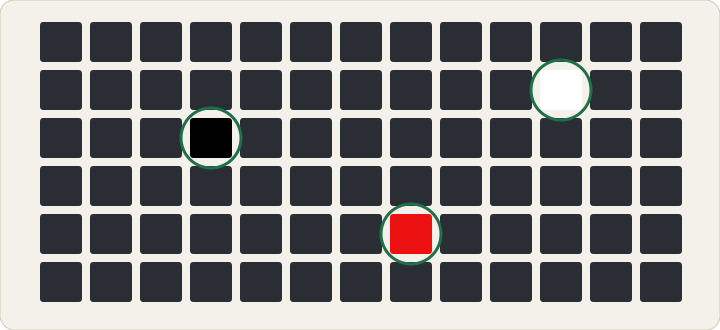
    Close de uma grade de pixels com um pixel morto (preto), um travado (vermelho) e um quente (branco)
    Detalhe ampliado de uma grade de pixels com um pixel morto (preto), um travado (vermelho) e um quente (branco)

    Como testar pixels mortos e travados

    1. Limpe a tela com cuidado.

      Um grão de poeira ou uma mancha pode parecer exatamente um pixel morto à distância.

    2. Clique em "Iniciar Teste".

      A tela entra em tela cheia e se preenche com uma única cor sólida.

    3. Observe com cuidado a tela toda.

      Qualquer ponto que não seja a cor sólida — preto, branco ou colorido — é um pixel defeituoso.

    4. Passe por todas as cores.

      Alguns defeitos são muito mais fáceis de notar em certos fundos, principalmente preto e branco.

    5. Experimente o Corretor de Pixel Travado se achar um.

      Um pixel travado (não totalmente morto) às vezes se recupera depois de alguns minutos de cores piscando rapidamente.


    Quem testa pixels mortos, e por quê

    Quem tira um monitor, notebook, TV ou celular novo da caixa faz este teste no primeiro ou segundo dia, já que a maioria das lojas e fabricantes só aceita uma troca fácil dentro de um prazo limitado de devolução — depois disso, um pixel morto fica bem mais caro de resolver. Quem examina uma tela usada faz o teste antes de pagar, já que um pixel travado ou morto passa batido numa olhada rápida, mas fica óbvio quando a tela toda se enche de uma cor sólida. Fotógrafos e editores de vídeo testam os monitores periodicamente, já que um pixel travado no lugar errado pode comprometer em silêncio um trabalho que exige cor precisa, sem que percebam por semanas. Se você está avaliando um monitor para trabalhos que exigem cor precisa de forma mais geral, vale também usar o nosso Teste de Uniformidade de Tela para detectar vinheta ou dominante de cor que um teste de cor única não revelaria. E quem viu um único ponto de cor estranha na tela faz o teste para confirmar se é um defeito de hardware de verdade ou só um pouco de poeira.


    Pixels mortos, travados e quentes — qual a diferença?

    TipoComo pareceCausaTem conserto?
    Pixel mortoSempre preto, não importa o que esteja na telaNenhuma energia chegando ao transistor do pixelPraticamente nunca
    Pixel travadoCongelado em uma cor (geralmente vermelho, verde ou azul)Transistor recebendo energia mas travado em um estadoÀs vezes, com pressão ou cores piscando
    Pixel quenteSempre totalmente brilhante, muitas vezes brancoTransistor travado totalmente "ligado"Raramente
    Defeito de sub-pixelUma tonalidade fraca em vez de um ponto sólidoSó um dos sub-elementos vermelho/verde/azul afetadoDepende da causa específica

    Qual cor mostra melhor qual defeito

    Cor de fundoMelhor para notar
    PretoPixels travados e quentes (pontos brilhantes se destacam claramente contra o preto)
    BrancoPixels mortos (um ponto preto é inconfundível contra o branco)
    Vermelho / Verde / AzulDefeitos de sub-pixel específicos daquele canal de cor
    CinzaDefeitos sutis que um fundo puro preto ou branco pode esconder

    Como nenhuma cor sozinha revela todo tipo de defeito igualmente bem, passar por todas — não só conferir uma — é o único jeito de ter uma certeza razoável de que a tela está mesmo sem defeitos.


    Como tentar corrigir um pixel travado

    Um pixel realmente morto não pode ser recuperado — não há energia chegando a ele, então nada que você faça por fora da tela muda isso. Um pixel travado é diferente, já que o transistor está recebendo energia mas congelado em um valor, e isso é ocasionalmente reversível.

    O método da pressão suave: desligue a tela, coloque um pano suave sobre o local do pixel travado e pressione bem de leve por 5–10 segundos antes de ligar a tela de novo. Use pressão mínima — pressão suficiente para trincar ou arranhar o painel transforma um incômodo pequeno em um problema sério.

    O método das cores piscando: é o que o Corretor de Pixel Travado acima faz — alternando rapidamente vermelho, verde, azul, preto e branco pela tela toda por um período prolongado, na teoria de que forçar repetidamente o transistor a mudar de estado pode dar um empurrão para ele voltar ao normal. Deixe rodar por vários minutos; não há garantia universal, mas não custa nada tentar e não há risco de danificar a tela. Se você quiser rodar uma sessão mais longa e específica, com um quadrado arrastável que você pode travar com precisão em um único pixel, nosso Corretor de Pixel Travado dedicado foi feito exatamente para isso.


    Quantos pixels mortos são realmente aceitáveis?

    Pode ser surpreendente, mas a maioria dos fabricantes de tela não considera um único pixel morto um defeito que vale a pena trocar na garantia. Muitos seguem diretrizes internacionais como as classes de defeito de pixel da ISO 13406-2, que definem quantos pixels mortos, travados e sempre brilhantes são tolerados antes de uma tela se qualificar como defeituosa — comumente permitindo alguns defeitos dependendo da classe e resolução do painel, não zero.

    É exatamente por isso que testar uma tela nova imediatamente importa: as políticas dos fabricantes variam, algumas são mais estritas que os mínimos da ISO e outras não, e saber a política de pixel morto do seu revendedor ou fabricante específico antes do seu prazo de devolução fechar é o único jeito de saber onde você realmente está. Dell, LG e Samsung publicam a própria política de defeito de pixel nos sites de suporte se você buscar seu modelo específico.


    Por que os defeitos de pixel acontecem, afinal

    Todo pixel em uma tela LCD ou OLED é feito de transistores microscópicos e elementos de sub-pixel fabricados em lotes enormes e extremamente precisos. Mesmo com técnicas de fabricação modernas, produzir um painel com milhões de pixels individualmente perfeitos em escala é realmente difícil — um único grão de poeira, uma falha microscópica de fabricação ou um transistor que simplesmente falha durante o processo pode deixar um pixel se comportando diferente dos vizinhos. É exatamente por isso que os fabricantes constroem políticas de tolerância em torno de um pequeno número de defeitos, em vez de prometer perfeição literal em cada unidade que sai da fábrica.

    Defeitos de pixel também podem se desenvolver depois, bem depois de a tela deixar a fábrica. Estresse físico de uma queda ou pressão forte, calor extremo prolongado, certos defeitos de fabricação que só aparecem depois de meses de uso, e o envelhecimento comum de componentes podem fazer um pixel falhar anos depois na vida de uma tela, não só no primeiro dia. É parte do motivo de valer a pena rodar este teste de novo ocasionalmente, não só quando uma tela é novinha.


    Perguntas frequentes

    Como testo minha tela por pixels mortos?

    Clique em "Iniciar Teste", deixe a tela se preencher com uma cor sólida e observe com cuidado a tela toda. Passe por várias cores com as setas do teclado — qualquer ponto que nunca combine com a cor de fundo é um pixel defeituoso.

    Qual a diferença entre um pixel morto e um pixel travado?

    Um pixel morto não tem energia chegando a ele e sempre parece preto. Um pixel travado recebe energia mas está congelado em uma cor — geralmente vermelho, verde ou azul — em vez de mudar com a imagem. Pixels travados às vezes se recuperam; pixels mortos praticamente nunca.

    Um pixel morto pode ser corrigido?

    Não de forma confiável. Um pixel realmente morto não tem energia chegando ao transistor, então não há nada para software ou pressão suave influenciarem. Um pixel travado é uma história diferente — esse às vezes tem conserto.

    Como funciona o Corretor de Pixel Travado?

    Ele pisca rapidamente vermelho, verde, azul, preto e branco pela tela toda. Alternar cores rapidamente pode, às vezes, ajudar um transistor travado a voltar ao funcionamento normal. Não é garantido, e não faz nada por um pixel realmente morto, mas não custa nada tentar.

    O que é um pixel quente?

    Um pixel quente está sempre totalmente brilhante, em vez de apagado ou travado em uma única cor — parece um ponto branco ou colorido permanentemente aceso, não importa o que a tela esteja mostrando.

    Quantos pixels mortos são considerados aceitáveis em uma tela nova?

    Isso depende totalmente da política do próprio fabricante, e geralmente é mais que zero. Muitos fabricantes de tela seguem diretrizes como as classes da ISO 13406-2, que permitem um pequeno número de defeitos de pixel antes de uma tela se qualificar para troca na garantia.

    Devo testar um monitor ou notebook novo imediatamente?

    Sim. A maioria das lojas e fabricantes só oferece uma troca fácil dentro de um prazo limitado de devolução, então rodar este teste no dia em que você recebe uma tela nova realmente vale os dois minutos que leva.

    Este teste pode danificar minha tela?

    Não. Mostrar cores sólidas ou cores piscando é um uso completamente normal de uma tela — não é diferente do que qualquer vídeo ou site já pede que sua tela faça.

    Isso funciona na tela de um celular também?

    Sim. A mesma abordagem de cor sólida e piscando funciona em telas de celular e tablet, embora pixels mortos e travados sejam um pouco menos comuns nos painéis menores e mais novos típicos de celulares.

    Posso registrar onde está um pixel morto para pedir a garantia?

    Sim. Em tela cheia, ative o modo de marcação (tecla M ou botão do anel) e clique em cada defeito. A página mantém uma lista com as coordenadas na tela, a zona da tela e a cor de fundo em que você o viu, e o botão Copiar relatório envia tudo para a área de transferência. Nada sai do seu navegador.


    Mais ferramentas no ProDeviceTest

    Quer diagnosticar a tela toda, não só defeitos de pixel? Elas funcionam do mesmo jeito — instantâneas, sem download, direto no seu navegador.