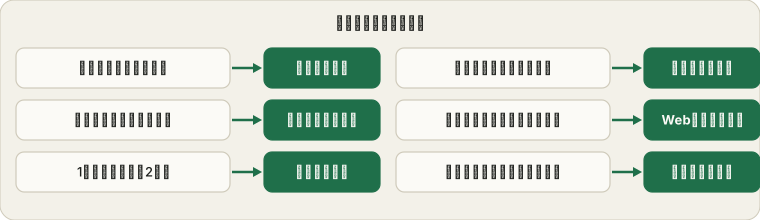
ここに来る方の多くは、いちばん困るタイミングで何かが起きています。昨日まで使えたマイク、急に二重入力になるキー、面接の5分前に真っ暗なままのウェブカメラ。あるいは、OSを入れ直したばかりで、どこまで動くのか知りたい場合もあります。どのテストもブラウザ経由で実際のデバイスを読み取るので、画面に出る結果は通話やゲームで受け取る内容そのものです。
どれもアカウントやダウンロードは不要です。マイクテストとWebカメラテストは、通話の前に実行する方が最も多い組み合わせです。キーボードテストとマウステストは、新しい機器を買った後や、入力やクリックの反応が不安になってきたときに役立ちます。サウンドテストとコントローラーテストでは、スピーカーやヘッドホン、ゲームパッドを確認できます。必要なものだけ実行しても、7つすべてを事前チェックとして通して行っても構いません。プリンターテストページだけは性格が違い、デバイスを読み取るのではなく、印刷したシートを目で確認します。ノズルの詰まりと文書の問題を切り分けるには、これがいちばん早い方法です。
テストを「問題なし」または「問題あり」として記録すると、このページが進み具合を数えます。ページ上部の帯に、7つのうち済ませた数と残りが表示されます。記録はお使いのブラウザ内にだけ保存されるため、サイトデータを消去すると消えます。
どのテストが必要ですか?
ハードウェアではなく、症状から始めましょう。ほとんどの問題は特定の場面で表面化します。通話で相手に声が届かない、キーが反応しなくなる、カメラが暗く映る、といった具合です。以下の7つのテストは、それぞれこうした疑問に直接答えてくれます。
| こんな症状のとき | 実行するテスト | わかること |
|---|
| 相手に声が聞こえない、または声が小さい | マイクテスト | リアルタイムの波形と入力レベルが表示され、マイクがそもそも音を拾っているかどうかを確認できます。 |
| キーを押しても入力されない、または二重に入力される | キーボードテスト | 押したキーが1つずつ点灯するので、固着したキー、反応しないキー、連打されるキーがすぐにわかります。 |
| カーソルが飛ぶ、または1回のクリックが2回として認識される | マウステスト | すべてのボタンとスクロールホイールに加え、ダブルクリックを引き起こすスイッチの故障も確認できます。 |
| 片側からしか音が出ない | サウンドテスト | 左右のチャンネルを別々に再生するので、両方のスピーカーやイヤホンが動作しているか確認できます。 |
| 映像が暗い、遅れる、または映らない | Webカメラテスト | ビデオ通話に参加する前に、解像度とフレームレートつきのライブプレビューを確認できます。 |
| スティックが勝手に動く、またはボタンが反応しない | コントローラーテスト | 接続したゲームパッドのすべてのボタン、2本のアナログスティック、トリガーを確認できます。 |
| 印刷が筋だらけ、薄い、または一部の色が出ない | プリンターテストページ | カラーブロック、ノズル確認用の細線、グラデーション、位置合わせグリッドを1枚に印刷し、見えた症状から考えられる原因を調べるヘルパーも使えます。 |
どこから始めればよいかわからない場合は、大事な通話の前に2分間で行うルーティンがおすすめです。まずマイクテストとWebカメラテストを実行し、次にヘッドフォンを着けてサウンドテストを行います。キーボードテストとマウステストは、新しい機器を購入した後や、入力やクリックの調子が不安定に感じ始めたときのために取っておきましょう。
テストで何も表示されない場合は、ハードウェアを疑う前に基本を確認してください。ブラウザの確認画面で正しいデバイスが選ばれているか、ブラウザにそのデバイスの使用許可があるか、そして他のアプリがマイクやカメラを占有していないかです。