يصل معظم الناس إلى هنا لأن شيئًا ما تعطّل في أسوأ وقت: ميكروفون كان يعمل بالأمس، أو مفتاح يكتب حرفه مرتين فجأة، أو كاميرا ويب تظهر سوداء قبل المقابلة بخمس دقائق. وقد يكون السبب أنهم أعادوا تثبيت النظام للتو ويريدون معرفة ما بقي سليمًا. يقرأ كل اختبار الجهاز الفعلي عبر المتصفح، فما تراه هو ما ستحصل عليه المكالمة أو اللعبة.
لا يحتاج أي منها إلى حساب أو تنزيل. اختبار الميكروفون واختبار كاميرا الويب هما الثنائي الذي يشغّله أغلب الناس قبل المكالمات. أما اختبار لوحة المفاتيح واختبار الماوس فيفيدان بعد شراء جهاز جديد، أو حين تصبح الكتابة والنقر غير موثوقين. ويغطي اختبار الصوت واختبار وحدة التحكم السماعات أو سماعات الرأس ووحدة التحكم. شغّل ما تحتاج إليه فقط، أو الاختبارات السبعة كلها كفحص مسبق. أما صفحة اختبار الطابعة فهي استثناء: لا تقرأ جهازًا، بل تطبع ورقة تفحصها بعينك، وهذه أسرع طريقة للتمييز بين فوهة مسدودة ووثيقة سيئة.
بعد أن تضع علامة على اختبار بأنه سليم أو به مشكلة، تحتفظ هذه الصفحة بالعدّ. يُظهر شريط قرب الأعلى عدد الاختبارات التي أنجزتها من السبعة وما بقي منها. يبقى الشريط في متصفحك فقط، لذا يُمحى عند مسح بيانات الموقع.
أي اختبار تحتاج إليه؟
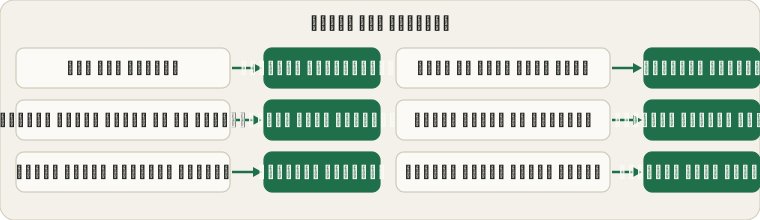
ابدأ من العَرَض لا من الجهاز. تظهر معظم المشكلات في لحظة محددة: لا أحد يسمعك في مكالمة، أو مفتاح توقف عن الكتابة، أو الكاميرا تبدو معتمة. يجيب كل اختبار من الاختبارات السبعة أدناه عن أحد هذه الأسئلة مباشرةً.
| إذا كان هذا يحدث | شغّل هذا | ما يعرضه |
|---|
| لا يسمعك الآخرون، أو صوتك ضعيف | اختبار الميكروفون | شكل موجة مباشر ومستوى الإدخال، لترى ما إذا كان الميكروفون يلتقط الصوت أصلًا. |
| مفتاح لا يكتب شيئًا، أو يكتب مرتين | اختبار لوحة المفاتيح | يضيء كل مفتاح عند الضغط عليه، فتظهر المفاتيح العالقة والمعطلة والمتكررة بوضوح. |
| المؤشر يقفز، أو نقرة واحدة تُسجَّل مرتين | اختبار الماوس | كل زر وعجلة التمرير، إضافةً إلى فحص عطل مفتاح النقر المزدوج. |
| الصوت يأتي من جهة واحدة فقط | اختبار الصوت | تشغيل القناتين اليسرى واليمنى كلٌّ على حدة، للتأكد من عمل السماعتين أو سماعتي الأذن. |
| الصورة معتمة أو متأخرة أو غائبة | اختبار كاميرا الويب | معاينة مباشرة مع الدقة ومعدل الإطارات، قبل الانضمام إلى مكالمة فيديو. |
| العصا تنحرف أو زر لا يستجيب | اختبار وحدة التحكم | كل زر، وكلتا العصوين التناظريتين، والأزندة في وحدة التحكم المتصلة. |
| المطبوعات تخرج مخططة أو باهتة أو ينقصها بعض الألوان | صفحة اختبار الطابعة | ورقة اختبار فيها مربعات ألوان وخطوط فوهات دقيقة وتدرجات وشبكة محاذاة، مع مساعد يربط ما تراه بالسبب المرجّح. |
إذا لم تكن متأكدًا من أين تبدأ، فهناك روتين من دقيقتين قبل مكالمة مهمة يعطي نتيجة جيدة: شغّل اختبار الميكروفون واختبار كاميرا الويب أولًا، ثم اختبار الصوت وأنت ترتدي سماعات الرأس. أجّل اختبار لوحة المفاتيح واختبار الماوس إلى ما بعد شراء عتاد جديد، أو إلى حين تصبح الكتابة والنقر غير موثوقتين.
إذا لم يُظهر الاختبار شيئًا، فتحقق من الأساسيات قبل أن تلوم العتاد: أن الجهاز الصحيح محدد في نافذة المتصفح، وأن المتصفح لديه إذن باستخدامه، وأنه لا يوجد تطبيق آخر يستحوذ على الميكروفون أو الكاميرا.