
On this page
- O que uma página de teste mostra
- A impressora não imprime magenta
- Como imprimir a página de teste
- Quais padrões imprimir
- Como ler a folha impressa
- Impressoras a jato de tinta e a laser
- Ajustes que estragam o teste
- Com que frequência imprimir
- De onde vem a página de teste
- Perguntas frequentes
- Como resolver problemas comuns
- Mais ferramentas no ProDeviceTest
O que uma página de teste de impressora mostra
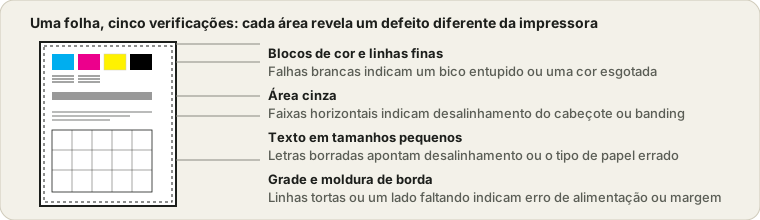
Uma página de teste é um teste de esforço proposital numa única folha. Os blocos sólidos de cada cor de tinta ou toner mostram se alguma cor está acabando. As fileiras de linhas bem finas mostram se todos os bicos do cabeçote de uma impressora a jato de tinta estão disparando, porque um bico entupido deixa uma linha branca fina no lugar. Uma área cinza uniforme revela faixas, o texto pequeno mostra se o cabeçote está alinhado, e a grade e a moldura indicam se o papel avança reto e se a impressora corta as bordas.
O objetivo de imprimi-la é separar as causas. Se um documento sai ruim, a falha pode estar no arquivo, no driver, no papel ou na impressora. Uma página de teste limpa descarta a impressora. Uma ruim mostra qual parte dela deve ser examinada. Esta página deixa você escolher quais padrões imprimir, então dá para testar uma coisa só sem gastar tinta com o resto.
As cores são cores de tela convertidas pelo driver, por isso servem para achar defeitos, e não para avaliar a fidelidade exata da cor. Se você está em dúvida entre um problema da impressora e um do monitor, confira antes a tela com o Teste de Pixel Morto e o Teste de Gradiente.
Impressora não imprime magenta: como ler a página de teste de uma impressora a jato de tinta
Digamos que você imprime a verificação completa numa impressora a jato de tinta e os blocos de ciano, amarelo e preto saem sólidos, mas o magenta sai meio claro e a fileira de linhas finas dele tem falhas. Você conta as linhas: são 30 de cada cor e faltam 6 das magenta. São 6 de 30, ou 20 por cento dos bicos dessa cor, então o magenta está claramente entupido, enquanto os outros três estão bem.
Você faz uma limpeza dos cabeçotes pelo utilitário da impressora e imprime o teste de bicos de novo. Agora faltam 2 das 30 linhas, cerca de 7 por cento. Melhorou, mas ainda não está limpo. Uma segunda limpeza leva a 0 linhas faltando e o bloco sai sólido. No auxiliar de diagnóstico você teria marcado, na primeira vez, «Linhas brancas ou falhas» e «Falta um bloco de cor ou ele está muito claro», e o conselho é a mesma sequência: limpar, imprimir de novo e só trocar o cartucho se as falhas continuarem depois de duas ou três limpezas.
O caso oposto é uma folha toda clara, sem falhas. Isso não é entupimento. Confira primeiro a qualidade de impressão, porque os modos Rascunho ou Econômico imprimem mais claro de propósito, e a economia de tinta desta página faria o mesmo.
Como imprimir a página de teste
- Coloque papel comum e escolha uma predefinição
Use papel comum A4 ou Carta, sem dobras. A predefinição Verificação completa cobre tudo. Se você só suspeita de um problema, escolha Bicos e cor ou Alinhamento.
- Escolha o tamanho do papel e confira a prévia
A prévia mostra a folha com as mesmas proporções do papel. Mude para Preto e branco para testar sozinha a tinta ou o toner preto, e deixe a economia de tinta desativada se você quer mesmo achar um defeito.
- Clique em Imprimir e configure bem a janela de impressão
Coloque a escala em 100 por cento (tamanho real), as margens em «Nenhuma» ou «Padrão», «Gráficos de plano de fundo» ativado e o tamanho de papel correspondente. Escolha antes «Salvar como PDF» se quiser ver o layout sem gastar papel.
- Olhe o papel de perto, com boa luz
Confira os blocos de cor e as fileiras de linhas finas em busca de falhas, a área cinza em busca de faixas, o texto pequeno em busca de borrões, e a moldura e a grade em busca de bordas cortadas ou linhas tortas.
- Marque o que você vê e leia o conselho
Escolha o tipo da impressora, marque todos os sintomas que enxergar e clique em «Mostrar causas prováveis». O conselho é geral, então compare com o manual da sua impressora.
No celular ou no tablet, o mesmo botão abre a tela de impressão do sistema. Escolha a impressora ali e veja se a opção de escala, caso exista, está em tamanho real.
Quais padrões imprimir
| Padrão | O que verifica | Como um defeito aparece |
|---|---|---|
| Teste de bicos | Os bicos de cada cor ou a cobertura de toner | Falhas brancas nas linhas finas, ou um bloco claro ou ausente |
| Amostras de cor | Vermelho, verde, azul, um tom de pele e um cinza médio | Uma amostra com tom puxado ou com a cor errada |
| Degradês de cinza e de cor | Transições de tom suaves | Degraus visíveis, dominante de cor ou tons claros que faltam |
| Tamanhos de texto | Nitidez e alinhamento do cabeçote | Bordas borradas, imagem fantasma, contorno duplo |
| Grade de alinhamento | Alimentação do papel e linhas retas | Linhas inclinadas, onduladas ou que não se encontram |
| Linhas de faixas e área cinza | Espessura das linhas e tom uniforme | Listras claras e escuras atravessando a área |
| Moldura de borda | Até onde a impressora consegue chegar perto da borda | Falta um lado da moldura |
Para uma checagem de rotina, a predefinição Verificação completa basta. Se você suspeita de entupimento, use só Bicos e cor, que gasta menos tinta. Para testar o preto sozinho, mude para Preto e branco.
Como ler a folha impressa
Olhe o papel à luz do dia ou sob uma lâmpada forte e incline-o um pouco, porque riscos fracos aparecem melhor de lado. Percorra a folha de cima para baixo. Abaixo estão os achados mais comuns e a primeira coisa a tentar. O auxiliar da ferramenta acima dá os mesmos conselhos para o seu tipo de impressora.
| O que você vê | Causa provável | Primeira coisa a tentar |
|---|---|---|
| Linhas brancas na fileira de linhas finas de uma cor | Bico de jato de tinta entupido | Teste de bicos e limpeza dos cabeçotes, e imprimir de novo |
| Uma cor clara ou ausente | Cartucho quase vazio ou entupido | Ver o nível de tinta, limpar os cabeçotes e trocar se persistir |
| Riscos por toda a extensão da página (laser) | Problema no cilindro, no toner ou num rolo | Reencaixar e sacudir de leve o cartucho de toner, depois conferir o cilindro |
| Listras atravessando a área cinza | Alinhamento do cabeçote ou faixas | Executar o alinhamento dos cabeçotes |
| Tudo claro | Modo rascunho ou economia de toner, ou suprimento acabando | Colocar a qualidade em Normal e imprimir de novo |
Se o seu problema é outro, como a tela, os dispositivos de entrada ou uma impressora offline, a página Testes de Dispositivos leva você à verificação certa.
Páginas de teste para impressoras a jato de tinta e a laser
Uma impressora a jato de tinta lança gotas minúsculas por muitos bicos, e a falha principal é um bico secar ou entupir. Por isso as fileiras de linhas finas importam: elas transformam cada bico numa linha visível. Uma impressora a laser funciona de outro jeito. Ela fixa o toner na página com um cilindro e calor, então não há bicos para entupir, e as falhas aparecem como riscos, borrões, marcas repetidas ou impressão clara. Marcas que se repetem em intervalos regulares ao longo da página apontam para o cilindro ou para um rolo.
Impressoras térmicas de recibo e de etiquetas usam calor em papel especial e não têm tinta, então uma folha de teste colorida como esta não serve para elas. Use o autoteste do fabricante, que costuma ser uma combinação de botões mantida pressionada ao ligar a impressora.
Ajustes de impressão que estragam o teste
Um bom número de páginas de teste ruins é culpa da janela de impressão, e não da impressora. Opções como «Ajustar à página» ou «Reduzir para caber» mudam a escala, e a moldura e a grade deixam de ficar onde deveriam. Os modos Rascunho, Econômico e Economia de toner imprimem claro de propósito. Se a escala de cinza estiver marcada no driver, os blocos de cor saem cinza. Um tipo de papel configurado como brilhante num papel comum faz a tinta borrar. E com «Gráficos de plano de fundo» desativado, muitos navegadores omitem os blocos sólidos por completo, o que dá a impressão de uma impressora muito defeituosa.
Antes de culpar o aparelho, imprima uma vez em 100 por cento, com qualidade Normal, em cores, com «Gráficos de plano de fundo» ativado e o tipo de papel correto. Se a impressora é compartilhada na rede, envie a página primeiro do computador mais perto dela.
Com que frequência imprimir uma página de teste
Numa impressora a jato de tinta, a tinta vai secando nos bicos se ela fica parada, e uma impressão colorida de vez em quando os mantém desobstruídos. Uma vez por semana ou a cada duas semanas é um hábito comum, e a predefinição curta Bicos e cor gasta muito pouco. As impressoras a laser precisam disso bem menos. Imprima uma quando o resultado parecer errado, depois de colocar um cartucho novo, depois de mudar a impressora de lugar e antes de um trabalho importante, não durante ele.
Os ciclos de limpeza também gastam tinta, então não os repita em sequência. Dois ou três seguidos já bastam. Se os bicos continuarem entupidos, deixar a impressora desligada por algumas horas e tentar de novo costuma funcionar melhor do que outra limpeza imediata.
De onde vem a página de teste
As impressoras têm há muito tempo um autoteste embutido, uma folha que a própria impressora gera sem nenhum computador ligado. O Windows acrescenta o seu com o botão «Imprimir página de teste» nas propriedades da impressora, e os utilitários dos fabricantes trazem padrões de verificação de bicos. São úteis, mas são folhas fixas: você não escolhe o que vai nelas, e muitas vezes só provam que a conexão e o driver funcionam, não que a qualidade de impressão é boa.
Uma versão no navegador dá o mesmo tipo de folha com liberdade para escolher os padrões e o tamanho do papel, o que ajuda quando você precisa de uma página de teste num aparelho sem utilitário de impressora instalado, como um Chromebook ou um celular. O que ela não faz é conversar com a impressora, então não consegue ler os níveis de tinta nem executar a limpeza sozinha.
Perguntas frequentes
O que é uma página de teste de impressora?
É uma folha que exercita as partes de uma impressora que costumam falhar: cada cor de tinta ou toner, linhas finas, degradês suaves, texto pequeno e a alimentação do papel. Você imprime, olha o papel e compara o que vê com o que deveria estar ali. Ela mostra rápido se o problema é da impressora ou do documento que você estava imprimindo.
Como imprimo esta página de teste?
Escolha os padrões e o tamanho do papel, confira a prévia e clique em Imprimir. Na janela de impressão, coloque a escala em 100 por cento ou tamanho real, escolha as margens «Nenhuma» ou «Padrão» e ative «Gráficos de plano de fundo» para que as cores sejam impressas. Veja se o tamanho do papel na janela é o mesmo que você escolheu aqui.
Uma página de teste gasta muita tinta?
Uma folha colorida gasta pouco, mais ou menos como imprimir uma página com gráficos variados. A opção de economia de tinta troca os blocos sólidos por hachuras para gastar menos, mas o teste de bicos precisa de cor sólida, então use o ajuste normal quando estiver procurando um defeito.
O que significa quando falta uma cor ou aparecem linhas brancas?
Numa impressora a jato de tinta, linhas brancas ou falhas nas fileiras de linhas finas costumam indicar um bico entupido, e um bloco claro ou ausente costuma indicar que aquele cartucho está quase vazio ou entupido. Execute o teste de bicos da própria impressora e uma limpeza dos cabeçotes pelo utilitário dela, e imprima de novo. Se a cor continuar faltando depois de duas ou três limpezas, troque o cartucho.
Posso usar em uma impressora a laser?
Sim, a mesma folha serve. Os defeitos do laser, porém, têm outra cara: riscos ao longo da página, impressão desbotada, marcas repetidas ou borrões. O auxiliar de diagnóstico desta página dá conselhos separados para jato de tinta e laser, e você pode escolher «Não sei» para ver os dois.
Com que frequência devo imprimir uma página de teste?
Uma impressora a jato de tinta parada por semanas pode ressecar os bicos, então imprimir uma página colorida curta a cada uma ou duas semanas os mantém em uso. Uma impressora a laser precisa disso bem menos. Imprima uma sempre que o resultado parecer errado, depois de colocar um cartucho novo ou depois de mudar a impressora de lugar.
Por que as bordas da minha página são cortadas?
A maioria das impressoras não consegue imprimir até a borda do papel, e uma janela de impressão com escala ou ajuste à página pode reduzir ou deslocar a folha. Coloque a escala em 100 por cento. A moldura fina da folha fica a 4 mm de cada borda, então, se um lado dela sumir, a sua impressora precisa de margens maiores que isso.
Por que a página saiu em branco ou sem cores?
Os navegadores podem omitir as cores de plano de fundo ao imprimir. Ative «Gráficos de plano de fundo» na janela de impressão. Se continuar em branco, veja se a fita protetora de um cartucho novo foi removida, se a impressora está online e se o tamanho do papel está certo.
Alguma coisa é enviada ou guardada?
Não. A folha é criada no seu navegador e impressa a partir dele. Nada sobre a sua impressora é lido ou enviado, e a página não consegue ver os níveis de tinta. O relatório de dispositivo opcional guarda só um resumo curto neste navegador.
Como resolver problemas comuns da página de teste
A janela de impressão não abre. Um bloqueador de pop-ups ou de impressão do navegador pode estar impedindo. Permita a impressão neste site, ou pressione Ctrl+P no Windows e no Linux, ou Cmd+P no Mac, depois de escolher os padrões.
As cores não aparecem na impressão. Ative «Gráficos de plano de fundo» na janela de impressão. No Chrome e no Edge a opção fica em «Mais configurações»; no Safari ela se chama «Imprimir planos de fundo».
A folha sai em duas páginas. O tamanho do papel na janela de impressão não bate com o escolhido aqui, ou a escala não está em 100 por cento. Deixe os dois iguais e coloque as margens em «Nenhuma» ou «Padrão».
O texto da página está muito pequeno. O padrão de tamanhos de texto começa em 4 pt de propósito. Se até o de 8 pt parece minúsculo, a escala provavelmente está abaixo de 100 por cento.
Nada acontece no celular. Alguns navegadores móveis precisam de um aplicativo ou de um serviço de impressão do sistema para a sua impressora. Veja primeiro se a impressora aparece na tela de impressão do sistema.
Mais ferramentas no ProDeviceTest
Está conferindo o resto do seu equipamento? Estas ferramentas funcionam do mesmo jeito: no navegador e sem instalar nada.
- Teste de Pixel Morto — descarte um problema de tela antes de culpar as cores da impressora
- Teste de Gradiente — veja se a sua tela mostra tons suaves
- Teste de Teclado — confira todas as teclas do computador de onde você imprime
- Todos os Testes de Dispositivos — a categoria completa