
On this page
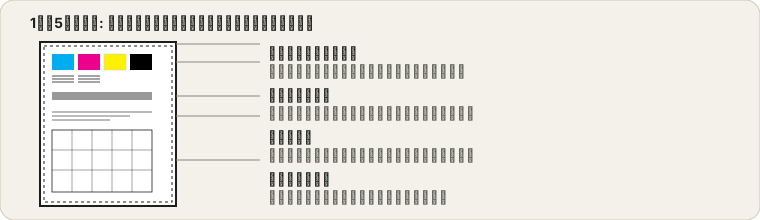
プリンターのテストページでわかること
テストページは、1枚の用紙にプリンターへの負荷をまとめてかけるものです。インクやトナーの各色のベタ塗りブロックで、どの色が切れかけているかがわかります。細い線の列では、インクジェットのヘッドのノズルがすべて吐出しているかを確認できます。ノズルが1つ詰まると、その位置に細い白線が出るためです。なめらかなグレーのパッチはバンディングを、小さな文字はヘッドの位置が合っているかを、グリッドと外枠は紙がまっすぐ送られているか、プリンターが端を切っていないかを示します。
印刷する目的は、原因を切り分けることです。文書がきれいに印刷されないとき、原因はファイル、ドライバー、用紙、プリンター本体のどれにもあり得ます。テストページがきれいに出れば、プリンターは原因から外せます。出来が悪ければ、プリンターのどの部分を調べるべきかがわかります。このページでは印刷するパターンを選べるので、1つだけ調べたいときに、ほかのパターンでインクを無駄にせずに済みます。
ここで使う色は画面の色をドライバーが変換したものなので、不具合を見つけるのには向いていますが、色の正確さを判断するためのものではありません。色の問題がプリンターとモニターのどちらにあるか迷うときは、まず死んだピクセルテストとグラデーションテストで画面を確認してください。
マゼンタの線が欠けるときのテストページの見方(インクジェット)
インクジェットで「フルチェック」を印刷したところ、シアン、イエロー、ブラックのブロックはベタに出ているのに、マゼンタだけがやや薄く、細線の列に隙間があったとします。線を数えると、各色30本のうちマゼンタは6本が欠けています。30本中6本、つまりその色のノズルの20%が出ていないので、マゼンタは明らかに詰まっていて、ほかの3色は問題ありません。
プリンターのユーティリティでヘッドクリーニングを1回行い、もう一度ノズルチェックを印刷します。今度は30本中2本が欠けていて、約7%です。改善はしていますが、まだ完全ではありません。2回目のクリーニングで欠けは0本になり、ブロックもベタに出ました。診断ヘルパーでは、1回目に「細線の列に白い線や隙間がある」と「カラーブロックが出ていない、またはとても薄い」にチェックを入れることになり、アドバイスも同じ流れです。クリーニングして再印刷し、2、3回行っても隙間が残る場合にだけカートリッジを交換します。
逆に、隙間はなく全体が均一に薄いシートは、詰まりではありません。まず印刷品質の設定を確認してください。「ドラフト」や「エコノミー」モードはもともと薄く印刷されます。このページのインクセーバーをオンにしたときも同じです。
テストページの印刷方法
- 普通紙をセットしてプリセットを選ぶ
折れのない普通紙のA4またはLetterを使います。「フルチェック」はすべてを確認できます。原因が1つに絞れそうなときは「ノズルとカラー」か「位置合わせ」を選んでください。
- 用紙サイズを選んでプレビューを確認する
プレビューには用紙と同じ比率でシートが表示されます。黒インクやトナーだけを調べたいときは「白黒」に切り替えます。本格的に不具合を探すときは、インクセーバーをオフのままにしてください。
- 印刷を押して印刷ダイアログを設定する
倍率を100%、余白を「なし」または「デフォルト」にし、「背景のグラフィック」をオンにして、用紙サイズを合わせます。紙を使わずにレイアウトだけ見たいときは、先に「PDFに保存」を選びます。
- 明るい場所で用紙をよく見る
カラーブロックと細線の列に隙間がないか、グレーのパッチに縞がないか、小さな文字がにじんでいないか、外枠とグリッドに欠けや歪みがないかを確認します。
- 見えた症状にチェックを入れてアドバイスを読む
プリンターの種類を選び、見えた症状をすべてチェックして「考えられる原因を表示」を押します。アドバイスは一般的な内容なので、お使いのプリンターの取扱説明書も併せて確認してください。
スマートフォンやタブレットでは、同じボタンでOSの印刷画面が開きます。そこでプリンターを選び、拡大縮小のオプションがあれば実寸(100%)になっているか確認してください。
印刷するパターンの選び方
| パターン | 確認できること | 不具合の見え方 |
|---|---|---|
| ノズルチェック | 各色のノズル、またはトナーの載り方 | 細線に白い隙間がある、ブロックが薄い、または出ていない |
| カラーサンプル | 赤、緑、青、肌色、中間のグレー | 色かぶりがある、または色相が違う |
| グレーとカラーのグラデーション | なめらかな階調 | 階段状の段差、色かぶり、明るい階調の欠落 |
| 文字サイズ | シャープさとヘッドの位置合わせ | 縁のにじみ、ゴースト、輪郭の二重化 |
| 位置合わせグリッド | 紙送りと直線 | 線が斜めになる、波打つ、つながらない |
| バンディング確認の線とグレーのパッチ | 線の太さと均一な濃度 | パッチを横切る明暗の縞 |
| 外枠 | プリンターが端のどこまで印刷できるか | 枠の一辺が欠ける |
定期的な点検なら「フルチェック」で十分です。詰まりが疑われるときは「ノズルとカラー」だけを選ぶと、インクの消費が最も少なく済みます。黒だけを調べたいときは「白黒」に切り替えてください。
印刷結果の読み方
用紙は昼の光か明るいライトの下で、少し傾けながら見てください。かすかな筋は斜めから見ると最もよくわかります。シートは上から順に確認します。よくある症状と、最初に試すことを下の表にまとめました。上のツールのヘルパーでも、プリンターの種類に合わせて同じ内容が表示されます。
| 見えるもの | 考えられる原因 | 最初に試すこと |
|---|---|---|
| ある色の細線の列に白い線がある | インクジェットのノズル詰まり | ノズルチェックとヘッドクリーニングを行い、再印刷する |
| 1色だけ薄い、または出ていない | カートリッジの残量不足または詰まり | インク残量を確認し、ヘッドをクリーニングして、改善しなければ交換する |
| 紙の長さ方向に筋が走る (レーザー) | ドラム、トナー、ローラーの問題 | トナーカートリッジを入れ直して軽く振り、ドラムを確認する |
| グレーのパッチに縞がある | ヘッドの位置ずれまたはバンディング | プリントヘッドの位置調整を実行する |
| 全体が薄い | ドラフトやトナーセーブモード、または消耗品の残量不足 | 品質を「標準」にして再印刷する |
画面や入力デバイス、プリンターがオフラインになっているなど、別の問題が疑われるときは、すべてのデバイステストで適切なテストを探せます。
インクジェットとレーザーの違い
インクジェットは、多数のノズルから小さなインク滴を飛ばして印刷します。主なトラブルは、ノズルが乾く、または詰まることです。細線の列が重要なのはこのためで、ノズル1つ1つが目に見える線になります。レーザープリンターは仕組みが違い、ドラムと熱でトナーを紙に定着させます。詰まるノズルはなく、不具合は筋、汚れ、繰り返し現れる跡、薄い印刷として表れます。紙の上で一定の間隔で繰り返す跡は、ドラムかローラーが原因です。
感熱方式のレシートプリンターやラベルプリンターは、専用の用紙を熱で発色させ、インクを使いません。そのため、このようなカラーのテストシートは使えません。メーカーのセルフテストを使ってください。多くの場合、電源を入れるときにボタンを組み合わせて押し続けると実行できます。
テストを台無しにする印刷設定
テストページがうまく出ない原因が、プリンターではなく印刷ダイアログの設定にあることは意外と多いものです。「ページに合わせる」や「用紙に合わせて縮小」は倍率を変えてしまい、外枠とグリッドが本来の位置からずれます。「ドラフト」「エコノミー」「トナーセーブ」は、わざと薄く印刷します。ドライバーで「グレースケール」にチェックが入っていると、カラーブロックはグレーになります。普通紙なのに用紙の種類を「光沢紙」にすると、インクがにじみます。さらに、「背景のグラフィック」がオフだと、多くのブラウザーはベタ塗りのブロックをまったく出力せず、プリンターがひどく故障しているように見えます。
ハードウェアのせいにする前に、倍率100%、品質は標準、カラーオン、「背景のグラフィック」オン、用紙の種類を正しく設定して、一度印刷してみてください。ネットワーク共有のプリンターを調べるときは、まずプリンターに最も近いコンピューターからページを送ってください。
印刷する頻度
インクジェットは、使わずに置いておくと、ノズルの中でインクが少しずつ乾いていきます。ときどきカラー印刷をすると目詰まりを防げます。1週間か2週間に一度という人が多く、短い「ノズルとカラー」プリセットなら消費するインクはごくわずかです。レーザープリンターは、それよりずっと少ない頻度で構いません。出力がおかしいとき、新しいカートリッジを入れた後、プリンターを移動した後、そして大事な印刷の最中ではなく前に、印刷しておくとよいでしょう。
クリーニングもインクを使うので、続けて何度も実行しないでください。2、3回続ければ十分です。それでもノズルが詰まったままなら、すぐに別のクリーニングを行うより、電源を切って数時間置いてからやり直す方がうまくいくことがよくあります。
テストページの由来
プリンターには昔から自己診断用のテスト印刷機能があり、コンピューターをつながなくてもシートを出せます。Windowsでは、プリンターのプロパティにある「テストページの印刷」ボタンで独自のページを出せますし、メーカーのユーティリティにはノズルチェックパターンが用意されています。これらは便利ですが、内容が固定されていて何を載せるか選べません。接続とドライバーが動いていることしか確認できず、印刷品質までは確かめられないことも多くあります。
ブラウザー版なら、同じような内容のシートを、パターンも用紙サイズも自由に選んで印刷できます。Chromebookやスマートフォンのようにプリンターのユーティリティがないデバイスでテストページが必要なときに便利です。一方で、プリンターと通信することはできないため、インク残量の読み取りやクリーニングの実行はできません。
よくある質問
プリンターのテストページとは何ですか?
プリンターで不具合が出やすい部分を1枚で確認するための印刷物です。各色のインクやトナー、細線、なめらかなグラデーション、小さな文字、紙送りを調べます。印刷して用紙を見て、本来の見え方と比べます。問題の原因がプリンターなのか、印刷していた文書なのかをすばやく切り分けられます。
このテストページはどうやって印刷しますか?
パターンと用紙サイズを選び、プレビューを確認して「印刷」を押します。印刷ダイアログで倍率を100%、余白を「なし」または「デフォルト」にし、色が出るように「背景のグラフィック」をオンにします。ダイアログの用紙サイズは、このページで選んだサイズと同じにしてください。
テストページはインクをたくさん使いますか?
カラーのシート1枚で使うインクはわずかで、図の多いページを1枚印刷するのと同じくらいです。インクセーバーはベタ塗りを斜線に置き換えて消費を抑えますが、ノズルチェックにはベタ塗りが必要です。不具合を探すときは通常の設定で印刷してください。
色が出ない、または白い線が入るのはなぜですか?
インクジェットでは、細線の列に白い線や隙間があればノズルの詰まりが多く、ブロックが薄い、または出ていなければ、そのカートリッジの残量不足か詰まりが考えられます。プリンターのユーティリティでノズルチェックとヘッドクリーニングを行い、もう一度印刷してください。2、3回クリーニングしても色が出ないときは、カートリッジを交換します。
レーザープリンターでも使えますか?
はい、同じシートが使えます。ただしレーザーの不具合は見え方が違い、紙面に沿った縞、全体の薄さ、繰り返し現れる汚れ、こすれたような跡などになります。このページの診断ヘルパーはインクジェットとレーザーを分けて案内し、「わからない」を選ぶと両方を表示します。
テストページはどのくらいの頻度で印刷すればよいですか?
インクジェットは数週間使わないとノズルが乾くことがあるため、1、2週間に一度、小さなカラーページを印刷しておくと目詰まりを防げます。レーザープリンターは、それよりずっと少なくて構いません。出力がおかしいとき、新しいカートリッジを入れた後、プリンターを移動した後に印刷してください。
ページの端が切れてしまうのはなぜですか?
多くのプリンターは用紙の端いっぱいまでは印刷できません。また、印刷ダイアログで拡大縮小や「ページに合わせる」を選ぶと、シートが縮んだりずれたりします。倍率を100%にしてください。シートの細い外枠は各端から4 mm内側にあるので、枠の一辺が欠けるなら、お使いのプリンターはそれより広い余白を必要としています。
白紙で出てきたり、色が印刷されなかったりするのはなぜですか?
ブラウザーは印刷時に背景色を省くことがあります。印刷ダイアログで「背景のグラフィック」をオンにしてください。それでも白紙のときは、新しいカートリッジの保護テープを外したか、プリンターがオンラインか、用紙サイズが正しいかを確認します。
何かアップロードされたり保存されたりしますか?
いいえ。シートはお使いのブラウザー内で作られ、そこから印刷されます。プリンターの情報が読み取られたり送信されたりすることはなく、このページからインク残量を見ることもできません。任意のデバイスレポートには、短い要約だけがこのブラウザーに保存されます。
テストページでよくある問題の対処法
印刷ダイアログが開かない。 ブラウザーのポップアップや印刷のブロック機能が働いている可能性があります。このサイトでの印刷を許可するか、パターンを選んだ後にWindowsとLinuxではCtrl+P、MacではCmd+Pを押してください。
印刷結果に色が出ない。 印刷ダイアログで「背景のグラフィック」をオンにしてください。ChromeとEdgeでは「その他の設定」の中にあります。
シートが2ページに分かれて印刷される。 ダイアログの用紙サイズがここで選んだサイズと合っていないか、倍率が100%になっていません。両方を合わせ、余白を「なし」または「デフォルト」にしてください。
ページの文字がとても小さい。 文字サイズのパターンは、わざと4 ptから始まっています。8 ptでも小さすぎると感じるなら、倍率が100%を下回っている可能性が高いです。
スマートフォンで何も起きない。 モバイルブラウザーによっては、お使いのプリンター用のアプリやOSの印刷サービスが必要です。まず、OSの印刷画面にプリンターが表示されているか確認してください。
ProDeviceTestのその他のツール
ほかの機器も確認したいときは、こちらをどうぞ。同じようにブラウザー上で動き、インストールは不要です。
- 死んだピクセルテスト — プリンターの色を疑う前に、画面の問題を切り分ける
- グラデーションテスト — 画面が階調をなめらかに表示できるか確認
- キーボードテスト — 印刷に使うコンピューターのすべてのキーを確認
- すべてのデバイステスト — カテゴリ全体