
On this page
- Wat een printertestpagina laat zien
- Printer print geen magenta
- De testpagina printen
- Welke patronen printen
- Je afdruk beoordelen
- Inkjet en laser
- Instellingen die de test verpesten
- Hoe vaak printen
- Waar de testpagina vandaan komt
- Veelgestelde vragen
- Veelvoorkomende problemen oplossen
- Meer tools op ProDeviceTest
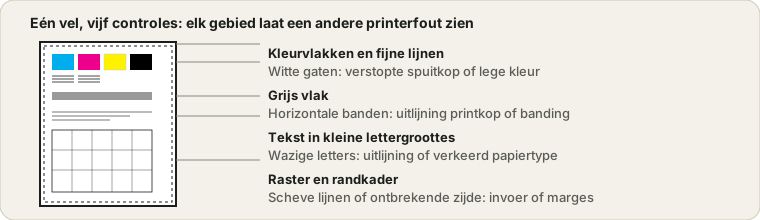
Wat een printertestpagina laat zien
Een testpagina is een bewuste stresstest op één vel papier. Effen vlakken in elke inkt- of tonerkleur laten zien of een kleur opraakt. Rijen zeer fijne lijnen laten zien of elke spuitkop van een inkjetkop vuurt, want één verstopte spuitkop laat op zijn plek een dun wit lijntje achter. Een egaal grijs vlak toont banding, kleine tekst laat zien of de printkop goed is uitgelijnd, en raster en kader laten zien of het papier recht wordt ingevoerd en of de printer de randen afknipt.
Het doel van het printen is oorzaken van elkaar scheiden. Print een document slecht, dan kan het aan het bestand, het stuurprogramma, het papier of de printer liggen. Een nette testpagina sluit de printer uit. Een slechte wijst aan naar welk onderdeel van de printer je moet kijken. Op deze pagina kies je zelf welke patronen worden geprint, zodat je één ding kunt testen zonder inkt te verspillen aan de rest.
De kleuren zijn schermkleuren die je stuurprogramma omrekent. Ze zijn dus goed om storingen te herkennen, maar niet om de exacte kleurnauwkeurigheid te beoordelen. Twijfel je of een kleurprobleem bij de printer of bij je monitor ligt, controleer dan eerst je scherm met de Dode-pixeltest en de Kleurverlooptest.
Printer print geen magenta: de spuitkoptest van een inkjet lezen
Stel dat je de Volledige controle op een inkjetprinter print en de blokken cyaan, geel en zwart er effen uitzien, terwijl het magentablok een beetje bleek is en de rij fijne lijnen gaten heeft. Je telt na: er zijn 30 lijnen per kleur en 6 van de magentalijnen ontbreken. Dat is 6 van de 30, oftewel 20 procent van de spuitkoppen van die kleur. Magenta is dus duidelijk verstopt, terwijl de andere drie in orde zijn.
Je start één printkopreiniging vanuit het hulpprogramma van de printer en print de spuitkoptest opnieuw. Nu ontbreken er 2 van de 30 lijnen, ongeveer 7 procent. Beter, maar nog niet schoon. Een tweede reiniging brengt het terug naar 0 ontbrekende lijnen en het blok is effen. In de diagnosehulp had je de eerste keer Witte lijnen of gaten en Een kleurvlak ontbreekt of is erg bleek aangevinkt, en het advies is dezelfde volgorde: reinigen, opnieuw printen en de cartridge pas vervangen als de gaten na twee of drie reinigingen nog zichtbaar zijn.
Het tegenovergestelde is een overal bleek vel zonder gaten. Dat is geen verstopping. Controleer eerst de kwaliteitsinstelling, want Concept of Zuinig print bewust lichter, en de inktbesparing op deze pagina doet hetzelfde.
De testpagina printen
- Leg gewoon papier in en kies een voorinstelling
Gebruik gewoon A4- of Letter-papier zonder kreuken. De voorinstelling Volledige controle dekt alles. Vermoed je maar één probleem, kies dan Spuitkoppen en kleur of Uitlijning.
- Kies het papierformaat en bekijk de voorbeeldweergave
De voorbeeldweergave toont het vel in dezelfde verhoudingen als het papier. Schakel over op Zwart-wit om zwarte inkt of toner apart te testen, en laat de inktbesparing uit als je echt een storing zoekt.
- Druk op Printen en stel het dialoogvenster goed in
Zet de schaal op 100 procent (Werkelijke grootte), de marges op Geen of Standaard, schakel Achtergrondafbeeldingen in en kies het bijpassende papierformaat. Kies eerst Opslaan als pdf als je de opmaak wilt bekijken zonder papier te gebruiken.
- Bekijk het papier goed bij helder licht
Controleer de kleurvlakken en rijen fijne lijnen op gaten, het grijze vlak op banden, de kleine tekst op onscherpte en het kader en het raster op afgesneden randen of scheve lijnen.
- Vink aan wat je ziet en lees het advies
Kies je printertype, vink elk symptoom aan dat je ziet en druk op Toon mogelijke oorzaken. Het advies is algemeen, dus vergelijk het met de handleiding van je printer.
Op een telefoon of tablet opent dezelfde knop het afdrukmenu van het systeem. Kies daar je printer en controleer of de schaaloptie, als die er is, op werkelijke grootte staat.
Welke patronen je moet printen
| Patroon | Wat het controleert | Hoe een storing eruitziet |
|---|---|---|
| Spuitkoptest | De spuitkoppen of tonerdekking van elke kleur | Witte gaten in de fijne lijnen, of een bleek of ontbrekend vlak |
| Kleurvlakken | Rood, groen, blauw, een huidtint en een middengrijs | Een vlak met kleurzweem of de verkeerde tint |
| Grijs- en kleurverlopen | Vloeiende tonale stappen | Zichtbare stappen, een kleurzweem of ontbrekende lichte tinten |
| Lettergroottes | Scherpte en uitlijning van de printkop | Onscherpe randen, ghosting, een dubbele contour |
| Uitlijnraster | Papierinvoer en rechte lijnen | Lijnen die scheef lopen, golven of niet aansluiten |
| Bandinglijnen en grijs vlak | Lijndikte en egale tint | Lichte en donkere strepen over het vlak |
| Randkader | Hoe dicht bij de rand de printer kan printen | Een zijde van het kader ontbreekt |
Voor een routinecontrole is de voorinstelling Volledige controle genoeg. Bij een vermoede verstopping gebruik je alleen Spuitkoppen en kleur, want dat kost de minste inkt. Wil je zwart apart testen, schakel dan over op Zwart-wit.
Je afdruk beoordelen
Bekijk het papier bij daglicht of onder een felle lamp en houd het een beetje schuin, want zwakke strepen zie je het best onder een hoek. Loop het vel van boven naar beneden door. De gebruikelijke bevindingen en het eerste wat je kunt proberen staan hieronder. De hulp in de tool hierboven geeft hetzelfde advies voor jouw printertype.
| Wat je ziet | Waarschijnlijke oorzaak | Eerst proberen |
|---|---|---|
| Witte lijnen in de rij fijne lijnen van een kleur | Verstopte spuitkop (inkjet) | Spuitkoptest en printkopreiniging, daarna opnieuw printen |
| Eén kleur bleek of afwezig | Cartridge bijna leeg of verstopt | Inktniveau controleren, printkoppen reinigen, vervangen als het blijft |
| Strepen over de hele lengte van de pagina (laser) | Probleem met drum, toner of rol | Tonercartridge opnieuw plaatsen en voorzichtig schudden, daarna de drum controleren |
| Strepen over het grijze vlak | Uitlijning van de printkop of banding | Printkoppen uitlijnen via het hulpprogramma |
| Alles licht | Concept- of tonerbesparingsmodus, of bijna lege voorraad | Kwaliteit op Normaal zetten en opnieuw printen |
Gaat je probleem over iets anders, zoals het scherm, invoerapparaten of een printer die offline is, dan wijst het overzicht Apparaattests je naar de juiste controle.
Testpagina’s voor inkjet- en laserprinters
Een inkjetprinter spuit piepkleine druppels uit veel spuitkoppen, en de belangrijkste storing is een spuitkop die opdroogt of verstopt raakt. Daarom zijn de rijen fijne lijnen zo nuttig: ze maken van een spuitkop een zichtbare lijn. Een laserprinter werkt anders. Die smelt toner met een drum en hitte op de pagina, dus er zijn geen spuitkoppen die kunnen verstoppen, en storingen verschijnen als strepen, vegen, terugkerende vlekken of lichte afdruk. Vlekken die met vaste tussenruimte over de pagina terugkomen, wijzen op de drum of een rol.
Thermische bon- en labelprinters werken met hitte op speciaal papier en zonder inkt, dus een kleurentestvel zoals dit is daarop niet van toepassing. Gebruik de zelftest van de fabrikant, meestal een toetscombinatie die je ingedrukt houdt terwijl je de printer aanzet.
Afdrukinstellingen die een test verpesten
Verrassend veel slechte testpagina’s komen door het afdrukvenster en niet door de printer. Aanpassen aan pagina en Verkleinen tot paginaformaat veranderen de schaal, waardoor kader en raster niet meer zitten waar ze horen. Concept, Zuinig en Tonerbesparing printen bewust licht. Staat in het stuurprogramma Grijswaarden aangevinkt, dan worden je kleurvlakken grijs. Papiertype Glanzend op gewoon papier laat inkt uitlopen. En met Achtergrondafbeeldingen uit laten veel browsers de effen vlakken helemaal weg, wat eruitziet als een zwaar defecte printer.
Voordat je de hardware de schuld geeft, print je één keer op 100 procent, kwaliteit Normaal, kleur aan, Achtergrondafbeeldingen aan en het juiste papiertype. Test je een printer die via het netwerk wordt gedeeld, stuur de pagina dan eerst vanaf de computer die er fysiek het dichtst bij staat.
Hoe vaak je een testpagina moet printen
Bij een inkjetprinter droogt inkt langzaam op in de spuitkoppen als het apparaat ongebruikt blijft staan, en af en toe een kleurenafdruk houdt ze vrij. Eén keer per week of per twee weken is een gebruikelijke gewoonte, en de korte voorinstelling Spuitkoppen en kleur kost heel weinig. Laserprinters hebben dit veel minder vaak nodig. Print er een als de afdruk er raar uitziet, na het plaatsen van een nieuwe cartridge, na een verhuizing van de printer en vóór een belangrijke afdruktaak in plaats van tijdens.
Reinigingscycli kosten ook inkt, dus draai ze niet in een lus. Twee of drie achter elkaar is ruim voldoende. Zijn de spuitkoppen daarna nog steeds verstopt, dan werkt het vaak beter om de printer een paar uur uit te laten staan en het dan opnieuw te proberen dan om meteen nog eens te reinigen.
Waar de testpagina vandaan komt
Printers hebben al lang een ingebouwde zelftest, een vel dat de printer maakt zonder dat er een computer aan hangt. Windows voegt een eigen testpagina toe via de knop Testpagina afdrukken in de printereigenschappen, en hulpprogramma’s van fabrikanten voegen spuitkoptestpatronen toe. Die zijn nuttig, maar het zijn vaste vellen: je kunt niet kiezen wat erop staat, en ze bewijzen vaak alleen dat verbinding en stuurprogramma werken, niet dat de afdrukkwaliteit goed is.
Een browserversie geeft je hetzelfde soort vel met een vrije keuze aan patronen en papierformaat, handig als je een testpagina nodig hebt vanaf een apparaat zonder printerhulpprogramma, zoals een Chromebook of een telefoon. Wat het niet kan, is met de printer praten: het kan dus geen inktniveaus uitlezen en zelf geen reiniging starten.
Veelgestelde vragen
Wat is een printertestpagina?
Het is een vel dat de onderdelen van een printer aan het werk zet die het vaakst uitvallen: elke inkt- of tonerkleur, fijne lijnen, vloeiende verlopen, kleine tekst en de papierinvoer. Je print het, bekijkt het papier en vergelijkt wat je ziet met wat er hoort te staan. Zo weet je snel of het probleem bij de printer ligt of bij het document dat je wilde printen.
Hoe print ik deze testpagina?
Kies de patronen en het papierformaat, bekijk het voorbeeld en druk op Printen. Zet in het afdrukvenster de schaal op 100 procent of Werkelijke grootte, kies de marges Geen of Standaard en vink Achtergrondafbeeldingen aan, zodat de kleuren meekomen. Zorg dat het papierformaat in het venster overeenkomt met het formaat dat je hier koos.
Gebruikt een testpagina veel inkt?
Een volledig kleurenvel kost weinig, ongeveer zoveel als een pagina met gemengde afbeeldingen. De inktbesparing vervangt effen vlakken door arcering om minder te gebruiken, maar een spuitkoptest heeft effen kleur nodig. Gebruik dus de normale instelling als je een storing zoekt.
Wat betekent het als een kleur ontbreekt of witte lijnen heeft?
Bij een inkjetprinter wijzen witte lijnen of gaten in de rijen fijne lijnen meestal op een verstopte spuitkop, en een bleek of ontbrekend vlak meestal op een bijna lege of verstopte cartridge. Start de spuitkoptest en een printkopreiniging vanuit het hulpprogramma van de printer en print daarna opnieuw. Ontbreekt de kleur na twee of drie reinigingen nog steeds, vervang dan de cartridge.
Kan ik de pagina ook voor een laserprinter gebruiken?
Ja, hetzelfde vel werkt. Laserstoringen zien er alleen anders uit: strepen over de pagina, vervaagde afdruk, terugkerende vlekken of vegen. De diagnosehulp op deze pagina geeft aparte adviezen voor inkjet en laser, en met Niet zeker zie je beide.
Hoe vaak moet ik een testpagina printen?
Een inkjetprinter die weken ongebruikt blijft staan, kan in de spuitkoppen opdrogen. Elke week of twee weken een kleine kleurenpagina printen houdt ze in beweging. Een laserprinter heeft dat veel minder nodig. Print er ook een als de afdruk er raar uitziet, na het plaatsen van een nieuwe cartridge of na een verhuizing van de printer.
Waarom zijn de randen van mijn pagina afgesneden?
De meeste printers kunnen niet tot aan de papierrand printen, en een afdrukvenster met schalen of Aanpassen aan pagina kan het vel kleiner maken of verschuiven. Zet de schaal op 100 procent. Het dunne kader op het vel ligt 4 mm van elke rand. Ontbreekt een zijde ervan, dan heeft je printer bredere marges nodig.
Waarom krijg ik een lege pagina of ontbreken er kleuren in de afdruk?
Browsers laten bij het printen soms achtergrondkleuren weg. Vink Achtergrondafbeeldingen aan in het afdrukvenster. Blijft de pagina leeg, controleer dan of het beschermstrookje van een nieuwe cartridge is verwijderd, of de printer online staat en of het juiste papierformaat is gekozen.
Wordt er iets geüpload of opgeslagen?
Nee. Het vel wordt in je browser opgebouwd en vanuit je browser geprint. Er wordt niets over je printer uitgelezen of ergens naartoe gestuurd, en de pagina kan je inktniveaus niet zien. Het optionele apparaatrapport bewaart alleen een korte samenvatting in deze browser.
Veelvoorkomende problemen met de printertest oplossen
Het afdrukvenster opent niet. Mogelijk blokkeert een pop-up- of afdrukblokkering in de browser het venster. Sta printen toe voor deze site, of druk na het kiezen van je patronen op Ctrl+P in Windows en Linux of Cmd+P op een Mac.
De kleuren ontbreken in de afdruk. Vink Achtergrondafbeeldingen aan in het afdrukvenster. In Chrome en Edge staat die optie onder Meer instellingen.
Het vel wordt op twee pagina’s geprint. Het papierformaat in het venster komt niet overeen met het hier gekozen formaat, of de schaal is niet 100 procent. Stem ze op elkaar af en zet de marges op Geen of Standaard.
De tekst op de pagina is erg klein. Het patroon met lettergroottes begint bewust bij 4 pt. Ziet zelfs 8 pt er piepklein uit, dan staat de schaal waarschijnlijk onder 100 procent.
Er gebeurt niets op een telefoon. Sommige mobiele browsers hebben een app of systeemafdrukservice voor je printer nodig. Controleer eerst of de printer in het afdrukmenu van het systeem verschijnt.
Meer tools op ProDeviceTest
Wil je de rest van je opstelling controleren? Deze tools werken op dezelfde manier: in je browser, zonder iets te installeren.
- Dode-pixeltest — sluit een schermprobleem uit voordat je de kleuren van de printer de schuld geeft
- Kleurverlooptest — kijk of je scherm vloeiende tinten toont
- Toetsenbordtest — controleer elke toets van de computer waarmee je print
- Alle apparaattests — de volledige categorie