
On this page
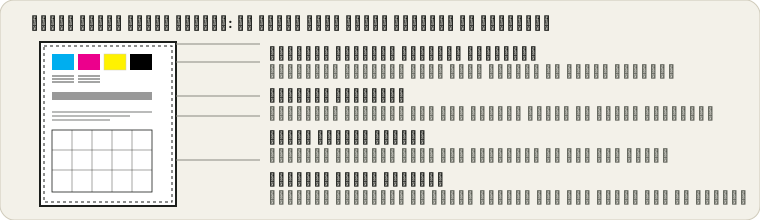
ما الذي تكشفه صفحة اختبار الطابعة
صفحة الاختبار اختبار إجهاد مقصود على ورقة واحدة. تُظهر المربعات المصمتة لكل لون حبر أو تونر ما إذا كان لون ما ينفد. وتُظهر صفوف الخطوط الدقيقة جدًا ما إذا كانت كل فوهة في رأس الطباعة النافث تعمل، لأن فوهة مسدودة واحدة تترك مكانها خطًا أبيض رفيعًا. ويكشف المربع الرمادي الناعم الأشرطة الأفقية، ويبيّن النص الصغير ما إذا كان الرأس محاذيًا، وتبيّن الشبكة والإطار ما إذا كان الورق يُسحب مستقيمًا وما إذا كانت الطابعة تقص الحواف.
الغرض من طباعتها فصل الأسباب بعضها عن بعض. فإذا خرجت وثيقة سيئة، فقد يكون العيب في الملف أو برنامج التشغيل أو الورق أو الطابعة. صفحة اختبار نظيفة تستبعد الطابعة، وصفحة سيئة تدلّك على الجزء الذي تفحصه فيها. وتتيح لك هذه الصفحة اختيار الأنماط التي تُطبع، فتختبر شيئًا واحدًا دون إهدار الحبر على الباقي.
الألوان هنا ألوان شاشة يحوّلها برنامج تشغيل الطابعة، لذا تصلح لاكتشاف الأعطال لا للحكم على دقة الألوان. وإن كنت تحاول معرفة هل مشكلة اللون في الطابعة أم في الشاشة، فافحص الشاشة أولًا بـاختبار البكسل الميت واختبار التدرج اللوني.
الطابعة لا تطبع اللون الأرجواني (ماجنتا): كيف تقرأ صفحة اختبار طابعة نافثة للحبر
افترض أنك طبعت «فحص كامل» على طابعة نافثة للحبر، فبدت مربعات السماوي والأصفر والأسود مصمتة، لكن مربع الماجنتا باهت قليلًا وفي صف خطوطه الدقيقة فجوات. تعدّ الخطوط فتجد 30 خطًا لكل لون، وينقص من الماجنتا 6 خطوط. أي 6 من 30، أو 20% من فوهات ذلك اللون، فالماجنتا مسدود بوضوح بينما الألوان الثلاثة الأخرى سليمة.
تشغّل تنظيفًا واحدًا للرأس من أداة الطابعة وتطبع فحص الفوهات مرة أخرى. الآن ينقص خطان من 30، أي نحو 7%. أفضل، لكنه غير نظيف بعد. وبعد التنظيف الثاني ينزل العدد إلى 0 ويصبح المربع مصمتًا. وفي مساعد التشخيص كنت ستحدّد في المرة الأولى «خطوط بيضاء أو فجوات في صفوف الخطوط الدقيقة» و«مربع لون مفقود أو باهت جدًا»، وتكون النصيحة التسلسل نفسه: نظّف، ثم أعد الطباعة، ولا تستبدل الخرطوشة إلا إذا بقيت الفجوات بعد تنظيفين أو ثلاثة.
والحالة المعاكسة صفحة باهتة بالتساوي بلا فجوات. هذه ليست انسدادًا. افحص إعداد الجودة أولًا، فوضع المسودة أو الاقتصادي يطبع أفتح عمدًا، وكذلك خيار توفير الحبر في هذه الصفحة.
كيفية طباعة صفحة الاختبار
- ضع ورقًا عاديًا واختر إعدادًا جاهزًا
استخدم ورق A4 أو Letter عاديًا غير مجعّد. يغطي الإعداد «فحص كامل» كل شيء. وإن كنت تشك في مشكلة واحدة فقط، فاختر «الفوهات والألوان» أو «المحاذاة».
- اختر حجم الورق وراجع المعاينة
تعرض المعاينة الصفحة بنسب الورقة نفسها. اختر «أبيض وأسود» لاختبار الحبر الأسود أو التونر الأسود وحده، واترك «توفير الحبر» مطفأً عندما تبحث عن عطل حقيقي.
- اضغط طباعة واضبط نافذة الطباعة
اضبط المقياس على 100% (الحجم الفعلي) والهوامش على «بدون» أو «افتراضي»، وفعّل «رسومات الخلفية»، واجعل حجم الورق مطابقًا لما اخترته هنا. اختر «حفظ بتنسيق PDF» أولًا إن أردت رؤية التخطيط دون استهلاك ورق.
- افحص الورقة عن قرب في إضاءة جيدة
افحص مربعات الألوان وصفوف الخطوط الدقيقة بحثًا عن فجوات، والمربع الرمادي بحثًا عن أشرطة، والنص الصغير بحثًا عن عدم الوضوح، والإطار والشبكة بحثًا عن حواف مقطوعة أو خطوط ملتوية.
- حدّد ما تراه واقرأ النصيحة
اختر نوع طابعتك وحدّد كل عرَض تراه، ثم اضغط «عرض الأسباب المحتملة». النصيحة عامة، فقارنها بدليل طابعتك.
على الهاتف أو الجهاز اللوحي يفتح الزر نفسه شاشة الطباعة الخاصة بالنظام. اختر طابعتك هناك، وتأكد من أن خيار المقياس، إن وُجد، مضبوط على الحجم الفعلي.
أي الأنماط تطبع
| النمط | ما الذي يفحصه | شكل العطل |
|---|---|---|
| فحص الفوهات | فوهات كل لون أو تغطية التونر | فجوات بيضاء في الخطوط الدقيقة، أو مربع باهت أو مفقود |
| عينات الألوان | الأحمر والأخضر والأزرق ولون بشرة ورمادي متوسط | عينة بها مسحة لونية أو درجة لون خاطئة |
| تدرجات الرمادي والألوان | درجات لونية ناعمة | درجات ظاهرة، أو ميل لوني، أو غياب الدرجات الفاتحة |
| أحجام النص | الحدّة ومحاذاة الرأس | حواف مشوشة، أو ظلال، أو حدود مزدوجة |
| شبكة المحاذاة | سحب الورق والخطوط المستقيمة | خطوط مائلة أو متموجة أو لا تلتقي |
| خطوط الأشرطة والمربع الرمادي | سمك الخط وتجانس الدرجة | أشرطة فاتحة وداكنة عبر المربع |
| إطار الحواف | مدى اقتراب الطباعة من حافة الورقة | ضلع ناقص من الإطار |
للفحص الدوري يكفي إعداد «فحص كامل». وعند الاشتباه بانسداد استخدم «الفوهات والألوان» وحده، فهو أقل استهلاكًا للحبر. ولاختبار الأسود وحده اختر «أبيض وأسود».
قراءة الصفحة المطبوعة
افحص الورقة في ضوء النهار أو تحت مصباح ساطع وأمِلها قليلًا، لأن الخطوط الباهتة تظهر أوضح من زاوية. امضِ على الصفحة من أعلاها إلى أسفلها. أدناه أشيع الملاحظات وأول ما تجرّبه. ويعطي المساعد في الأداة أعلاه النصيحة نفسها بحسب نوع طابعتك.
| ما تراه | السبب المرجّح | أول ما تجرّبه |
|---|---|---|
| خطوط بيضاء في صف الخطوط الدقيقة للون ما | فوهة مسدودة في الطابعة النافثة | فحص الفوهات وتنظيف الرأس، ثم أعد الطباعة |
| لون واحد باهت أو غائب | الخرطوشة شبه فارغة أو مسدودة | افحص مستوى الحبر ونظّف الرؤوس، واستبدل الخرطوشة إن استمر العطل |
| خطوط تمتد على طول الصفحة (ليزرية) | مشكلة في الأسطوانة أو التونر أو البكرة | أعد تركيب خرطوشة التونر وهزّها برفق، ثم افحص الأسطوانة |
| أشرطة عبر المربع الرمادي | محاذاة الرأس أو أشرطة الطباعة | شغّل إجراء محاذاة رؤوس الطباعة |
| كل شيء فاتح | وضع المسودة أو توفير التونر، أو نقص المستهلكات | اضبط الجودة على عادي وأعد الطباعة |
إن كانت مشكلتك في شيء آخر، كالشاشة أو أجهزة الإدخال أو كون الطابعة غير متصلة، فيدلّك مركز اختبارات الأجهزة والملحقات على الفحص المناسب.
صفحات الاختبار للنافثة والليزرية
تقذف الطابعة النافثة للحبر قطرات دقيقة من فوهات كثيرة، وعطلها الرئيسي جفاف فوهة أو انسدادها. ولهذا تهمّ صفوف الخطوط الدقيقة: فهي تحوّل كل فوهة إلى خط مرئي. أما الطابعة الليزرية فتعمل بطريقة أخرى. فهي تثبّت التونر على الصفحة بالأسطوانة والحرارة، فلا توجد فوهات تنسد، وتظهر أعطالها خطوطًا أو لطخات أو علامات متكررة أو طباعة فاتحة. والعلامات التي تتكرر على مسافات منتظمة على طول الصفحة تشير إلى الأسطوانة أو إحدى البكرات.
طابعات الإيصالات والملصقات الحرارية تعتمد على الحرارة وورق خاص دون حبر، لذا لا تنطبق عليها ورقة اختبار ملوّنة كهذه. استخدم الاختبار الذاتي الذي توفره الشركة المصنّعة، وهو في الغالب مزيج أزرار تبقيه مضغوطًا أثناء تشغيل الطابعة.
إعدادات تفسد الاختبار
عدد مفاجئ من صفحات الاختبار السيئة سببه نافذة الطباعة لا الطابعة. فخيارا «احتواء في الصفحة» و«تصغير ليلائم» يغيّران المقياس، فلا يبقى الإطار والشبكة في مكانيهما. وأوضاع المسودة والاقتصادي وتوفير التونر تطبع أفتح عمدًا. وتفعيل التدرج الرمادي في برنامج التشغيل يحوّل مربعات الألوان إلى رمادي. واختيار نوع ورق لامع على ورق عادي يلطّخ الحبر. وإذا كانت «رسومات الخلفية» مطفأة فإن متصفحات كثيرة تُسقط المربعات المصمتة كليًا، فتبدو الطابعة معطوبة جدًا.
قبل أن تلوم الجهاز، اطبع مرة واحدة بمقياس 100% وجودة عادية والألوان مفعلة و«رسومات الخلفية» مفعلة ونوع الورق الصحيح. وإذا كنت تختبر طابعة مشتركة عبر الشبكة، فأرسل الصفحة أولًا من الحاسوب الأقرب إليها فعليًا.
كم مرة تطبع صفحة اختبار
في الطابعة النافثة يجفّ الحبر ببطء في الفوهات إذا تُركت الطابعة دون استخدام، وطباعة ملوّنة من حين لآخر تبقيها مفتوحة. وطباعة صفحة كل أسبوع أو كل أسبوعين عادة شائعة، وإعداد «الفوهات والألوان» القصير يستهلك حبرًا قليلًا جدًا. أما الطابعات الليزرية فتحتاج إلى ذلك أقل بكثير. اطبع صفحة اختبار كلما بدا الناتج خاطئًا، وبعد تركيب خرطوشة جديدة، وبعد نقل الطابعة، وقبل مهمة طباعة مهمة لا أثناءها.
دورات التنظيف تستهلك الحبر أيضًا، فلا تكررها بلا توقف. يكفي تنظيفان أو ثلاثة متتالية. وإذا بقيت الفوهات مسدودة بعد ذلك، فإطفاء الطابعة بضع ساعات ثم المحاولة مجددًا يعطي غالبًا نتيجة أفضل من تنظيف فوري آخر.
من أين تأتي صفحة الاختبار
تحمل الطابعات منذ زمن طويل اختبارًا ذاتيًا مدمجًا، أي ورقة تنتجها الطابعة دون حاسوب موصول. ويضيف Windows ورقته الخاصة عبر زر «طباعة صفحة اختبار» في خصائص الطابعة، وتضيف برامج الشركات المصنّعة أنماط فحص الفوهات. وهذه مفيدة، لكنها ورقات ثابتة: لا تستطيع اختيار ما يُطبع عليها، وغالبًا لا تثبت إلا أن الاتصال وبرنامج التشغيل يعملان، لا أن جودة الطباعة جيدة.
تعطيك نسخة المتصفح ورقة من النوع نفسه مع حرية اختيار الأنماط وحجم الورق، وهذا مفيد عندما تحتاج صفحة اختبار من جهاز ليس فيه أداة للطابعة، مثل Chromebook أو الهاتف. لكنها لا تتحدث مع الطابعة، فلا تقرأ مستويات الحبر ولا تشغّل التنظيف بنفسها.
الأسئلة الشائعة
ما صفحة اختبار الطابعة؟
هي ورقة تختبر الأجزاء التي يكثر أن تتعطل في الطابعة: كل لون حبر أو تونر، والخطوط الدقيقة، والتدرجات الناعمة، والنص الصغير، وسحب الورق. تطبعها وتنظر إلى الورقة وتقارن ما تراه بما يجب أن يكون. وهي تخبرك بسرعة هل المشكلة في الطابعة أم في الوثيقة التي كنت تطبعها.
كيف أطبع صفحة الاختبار هذه؟
اختر الأنماط وحجم الورق وراجع المعاينة ثم اضغط طباعة. في نافذة الطباعة اضبط المقياس على 100% أو الحجم الفعلي، واختر الهوامش «بدون» أو «افتراضي»، وفعّل «رسومات الخلفية» لتُطبع الألوان. وتأكد من أن حجم الورق في النافذة هو نفسه الذي اخترته هنا.
هل تستهلك صفحة الاختبار كثيرًا من الحبر؟
الصفحة الملونة الكاملة تستهلك قدرًا قليلًا، يشبه طباعة صفحة رسومات متنوعة. ويستبدل خيار توفير الحبر بالمربعات المصمتة تظليلًا بخطوط ليستهلك أقل، لكن فحص الفوهات يحتاج إلى لون مصمت، فاستخدم الإعداد العادي عندما تبحث عن عطل.
ماذا يعني أن يكون لون مفقودًا أو أن تظهر خطوط بيضاء؟
في الطابعة النافثة للحبر تعني الخطوط البيضاء أو الفجوات في صفوف الخطوط الدقيقة غالبًا فوهة مسدودة، ويعني المربع الباهت أو المفقود غالبًا أن الخرطوشة شبه فارغة أو مسدودة. شغّل فحص الفوهات المدمج وتنظيف الرأس من أداة الطابعة، ثم اطبع من جديد. فإذا بقي اللون مفقودًا بعد تنظيفين أو ثلاثة فاستبدل الخرطوشة.
هل أستطيع استخدامها مع طابعة ليزرية؟
نعم، الورقة نفسها تصلح. لكن أعطال الليزر تبدو مختلفة: خطوط على طول الصفحة، أو طباعة باهتة، أو علامات متكررة، أو لطخات. ويقدّم مساعد التشخيص في هذه الصفحة نصائح منفصلة للنافثة والليزرية، ويمكنك اختيار «لست متأكدًا» لرؤية الاثنتين.
كم مرة يجب أن أطبع صفحة اختبار؟
الطابعة النافثة التي تبقى أسابيع دون استخدام قد تجف فوهاتها، فطباعة صفحة ملونة صغيرة كل أسبوع أو أسبوعين تبقيها تعمل. أما الطابعة الليزرية فتحتاج إلى ذلك أقل بكثير. اطبع صفحة كلما بدا الناتج خاطئًا، أو بعد تركيب خرطوشة جديدة، أو بعد نقل الطابعة.
لماذا تُقطع حواف صفحتي؟
أغلب الطابعات لا تستطيع الطباعة حتى حافة الورقة تمامًا، وقد تؤدي نافذة طباعة مضبوطة على التحجيم أو الملاءمة مع الصفحة إلى تصغير الورقة أو إزاحتها. اضبط المقياس على 100%. والإطار الرفيع على الورقة يبعد 4 mm عن كل حافة، فإذا غاب أحد أضلاعه فطابعتك تحتاج إلى هوامش أوسع من ذلك.
لماذا خرجت صفحة فارغة أو لماذا تغيب الألوان في الطباعة؟
قد تُسقط المتصفحات ألوان الخلفية عند الطباعة. فعّل «رسومات الخلفية» في نافذة الطباعة. وإن بقيت الصفحة فارغة فتأكد من نزع الشريط الواقي عن الخرطوشة الجديدة، ومن أن الطابعة متصلة، ومن اختيار حجم الورق الصحيح.
هل يُرفع أو يُخزَّن أي شيء؟
لا. تُبنى الورقة في متصفحك وتُطبع منه. لا يُقرأ شيء عن طابعتك ولا يُرسَل إلى أي مكان، ولا تستطيع الصفحة رؤية مستويات الحبر. أما تقرير الجهاز الاختياري فيحتفظ بملخص قصير فقط في هذا المتصفح.
حل مشكلات اختبار الطابعة الشائعة
لا تفتح نافذة الطباعة. قد تمنعها نافذة منبثقة أو حاجب طباعة في المتصفح. اسمح بالطباعة لهذا الموقع، أو اضغط Ctrl+P على Windows وLinux أو Cmd+P على Mac بعد اختيار الأنماط.
الألوان غائبة في الطباعة. فعّل «رسومات الخلفية» في نافذة الطباعة. في Chrome وEdge تجدها تحت «مزيد من الإعدادات».
تُطبع الورقة على صفحتين. حجم الورق في النافذة لا يطابق الحجم المختار هنا، أو المقياس ليس 100%. طابق بينهما واجعل الهوامش «بدون» أو «افتراضي».
النص في الصفحة صغير جدًا. نمط أحجام النص يبدأ من 4 نقاط عمدًا. فإذا بدا حتى حجم 8 نقاط صغيرًا فالأرجح أن المقياس أقل من 100%.
لا يحدث شيء على الهاتف. تحتاج بعض متصفحات الجوال إلى تطبيق أو خدمة طباعة في النظام لطابعتك. تأكد أولًا من ظهور الطابعة في شاشة الطباعة الخاصة بالنظام.
المزيد من الأدوات على ProDeviceTest
تفحص بقية جهازك؟ تعمل هذه الأدوات بالطريقة نفسها: داخل متصفحك ودون تثبيت أي شيء.
- اختبار البكسل الميت — استبعد مشكلة الشاشة قبل أن تلوم ألوان الطابعة
- اختبار التدرج اللوني — تحقق من أن شاشتك تعرض الدرجات اللونية بسلاسة
- اختبار لوحة المفاتيح — افحص كل مفتاح في الحاسوب الذي تطبع منه
- جميع اختبارات الأجهزة — الفئة كاملة