
कंट्रोलर स्टिक ड्रिफ़्ट: कैसे पुष्टि करें और क्या करें
आपका किरदार बिना छुए धीरे-धीरे बाईं ओर चलता है, या कैमरा खिसकता रहता है। यह स्टिक ड्रिफ़्ट है, और यह लगभग हर तरह के कंट्रोलर को कभी न कभी प्रभावित करता है। पैसा खर्च करने से पहले पुष्टि करना अच्छा है कि यह सच में ड्रिफ़्ट है, कुछ और नहीं।
अंतिम अपडेट: · ProDeviceTest संपादकीय टीम द्वारा
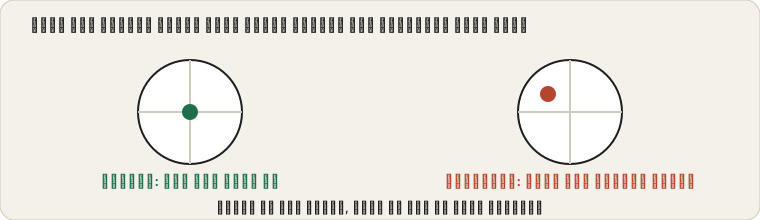
ड्रिफ़्ट क्या है, सरल शब्दों में
स्टिक नापती है कि आप उसे कितना धकेलते हैं। आराम में उसे शून्य दिखाना चाहिए, यानी बीच में। ड्रिफ़्ट तब होता है जब आपका अँगूठा दूर होने पर भी स्टिक हल्का धक्का बताती है, और गेम ऐसे प्रतिक्रिया देता है जैसे आप हिल रहे हों। आम कारण हैं स्टिक के अंदर घिसाव, धूल और गंदगी, या ऐसी स्टिक जो ठीक बीच में लौटती नहीं।
पुष्टि करें कि यह सच में ड्रिफ़्ट है
गेम अपनी सेटिंग जोड़ते हैं, जैसे डेड ज़ोन जो छोटी हरकतों को अनदेखा करते हैं, और कुछ के डिफ़ॉल्ट खराब होते हैं। जो गेम अजीब व्यवहार करे जबकि दूसरा ठीक चले, उसमें बस कोई बेढब सेटिंग हो सकती है। इसलिए किसी भी गेम के बाहर जाँचें।
कंट्रोलर जोड़कर कंट्रोलर टेस्ट खोलें और उसे स्टिक छुए बिना मेज़ पर रखें। स्टिक के मान देखें। स्वस्थ स्टिक दोनों अक्षों पर शून्य के बहुत पास रहती है और वहीं रहती है। ड्रिफ़्ट वाली लगातार झुकाव दिखाती है, या मान धीरे-धीरे सरकते हैं। स्टिक को पूरे गोले में घुमाएँ और देखें कि हरकत सहज लगती है या नहीं, क्योंकि घिसी स्टिक छलाँगें या सीधा किनारा दिखा सकती है।
पहले आज़माने लायक त्वरित चीज़ें
- चार्ज करें या बैटरी बदलें। कमज़ोर बैटरी कुछ कंट्रोलर में अजीब रीडिंग देती है।
- रीस्टार्ट करें और दोबारा जोड़ें। दोबारा पेयर करें या वायरलेस की समस्या को हटाने के लिए केबल इस्तेमाल करें।
- दोबारा कैलिब्रेट करें। विंडोज़ में «USB गेम कंट्रोलर सेट करें» खोजें, कंट्रोलर के गुण खोलें और कैलिब्रेट विकल्प इस्तेमाल करें। कंसोल और Steam जैसे गेम स्टोर में भी कैलिब्रेशन या डेड ज़ोन सेटिंग होती है।
- डेड ज़ोन बढ़ाएँ। गेम या सिस्टम सेटिंग में बड़ा डेड ज़ोन हल्का ड्रिफ़्ट छिपा सकता है। यह जुगाड़ है, क्योंकि छोटी हरकतें कम सटीक हो जाती हैं।
स्टिक की सफ़ाई
स्टिक के आधार के आसपास धूल और चिपचिपी परत एक आम कारण है। स्टिक घुमाते हुए आधार के चारों ओर हवा के छोटे झोंके मारें। अगर इससे न बने, तो थोड़ी आइसोप्रोपाइल अल्कोहल लगी ईयरबड को स्टिक घुमाते हुए आधार के चारों ओर नर्मी से फिराने पर ज़िद्दी गंदगी छूट सकती है। तरल बहुत कम इस्तेमाल करें, कंट्रोलर चलाने से पहले पूरी तरह सूखने दें और अल्कोहल को बटन और बॉडी से दूर रखें। अगर यह ज़्यादा लगे तो छोड़ दें, क्योंकि कंट्रोलर खोलना या भिगोना हालत और बिगाड़ सकता है।
वारंटी, मरम्मत या बदलाव
पहले वारंटी देखें। कई निर्माता एक अवधि तक ड्रिफ़्ट को कवर करते हैं, और कुछ के पास मरम्मत कार्यक्रम होते हैं। वारंटी के बाहर आपके पास दो असली विकल्प हैं। आप स्टिक मॉड्यूल बदल सकते हैं, ऐसी मरम्मत जो बहुत-से लोग छोटे स्क्रूड्राइवर सेट और सस्ते पुर्ज़े से खुद कर लेते हैं, या नया कंट्रोलर खरीद सकते हैं। महँगे कंट्रोलर के लिए मॉड्यूल आम तौर पर सबसे अच्छा सौदा है। सस्ते के लिए नया लगभग उतने में आता है।
अगर फिर से खरीदें
कुछ नए कंट्रोलर स्टिक में अलग तरह का सेंसर इस्तेमाल करते हैं, जिसे अक्सर हॉल इफ़ेक्ट कहते हैं, जो रगड़ने वाले संपर्क के बजाय चुंबकों से स्थिति नापता है। चूँकि कुछ रगड़ता नहीं, घिसने को बहुत कम है, इसलिए समय के साथ ड्रिफ़्ट की संभावना कम होती है। यह जादू नहीं है और दावा आपके मनचाहे मॉडल की समीक्षाओं में जाँचना चाहिए, पर अगर ड्रिफ़्ट आपको दो बार पकड़ चुका है, तो देखने लायक है।
अगले को टिकाऊ बनाना
घिसाव को आप कभी पूरी तरह खत्म नहीं करेंगे, पर धीमा कर सकते हैं। कंट्रोलर को ऐसी जगह न छोड़ें जहाँ धूल जमती हो और स्टिक को ज़रूरत से ज़्यादा ज़ोर से न धकेलें। उसे चिपचिपी सतहों से दूर रखें। और कभी-कभी आराम की स्थिति की त्वरित जाँच करें। ड्रिफ़्ट जल्दी पकड़ने से ज़्यादा विकल्प मिलते हैं, वारंटी दावा भी।
त्वरित सवाल
क्या ड्रिफ़्ट अपने-आप जा सकता है?
कभी-कभी सफ़ाई या कैलिब्रेशन के बाद यह घट जाता है, पर अगर झुकाव कुछ दिनों में लौट आए, तो स्टिक का अंदरूनी घिसाव सबसे संभावित कारण है।
क्या बड़ा डेड ज़ोन मेरे निशाने को नुकसान पहुँचाता है?
यह बारीक हरकतों को अनदेखा करता है, और तेज़ गेम में यह सटीकता खोने जैसा लग सकता है। जब तक ड्रिफ़्ट छिपा रहे, उसे यथासंभव छोटा रखें।
क्या खरीदने से पहले पुराना कंट्रोलर जाँच सकता हूँ?
हाँ, और बाकी हिस्सों के लिए पुराने डिवाइस की चेकलिस्ट एक काम का साथी है। उसे जोड़ें, कंट्रोलर टेस्ट खोलें और आराम के मान देखें। इसमें एक मिनट लगता है और विक्रेता से ज़्यादा बताता है।
ProDeviceTest पर आज़माएँ
- कंट्रोलर टेस्ट — हर बटन और स्टिक की स्थिति लाइव देखें और आराम की स्थिति का मान मापें
- माउस टेस्ट — अगर माउस पर भी शक है, तो उसे भी इसी तरह जाँचें
- कीबोर्ड टेस्ट — तब काम आता है जब आप कुंजियों से खेलते हैं और उन्हें बाहर रखना चाहते हैं
और गाइड: ProDeviceTest के सभी गाइड