
घोस्ट टच और जवाब न देती स्क्रीन: कारण और समाधान
जो फ़ोन अपने-आप ऐप खोल दे, ऐसे अक्षर लिख दे जिन्हें किसी ने छुआ नहीं, या कोने पर उँगली को अनसुना कर दे, वह पागल कर देता है। इन समस्याओं के कारणों की सूची हैरानी की हद तक लंबी है, और ज़्यादातर मरम्मत सोचने से पहले सस्ते में जाँचे जा सकते हैं।
अंतिम अपडेट: · ProDeviceTest संपादकीय टीम द्वारा
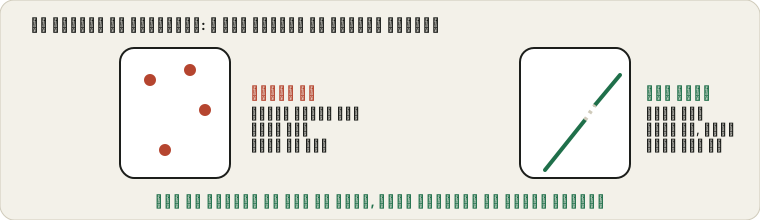
दो अलग समस्याएँ
लोग «टचस्क्रीन समस्याएँ» को दो उलटी चीज़ों के लिए इस्तेमाल करते हैं। घोस्ट टच का मतलब है स्क्रीन ऐसे स्पर्श दर्ज करती है जो आपने किए ही नहीं। डेड ज़ोन का मतलब है आपके किए स्पर्श अनदेखे हो जाते हैं। कारण आपस में मिलते हैं, पर इन्हें अलग करना मदद करता है, क्योंकि यह बताता है कि कहाँ देखना है।
सस्ते कारण, आमतौर पर आने के क्रम में
- स्क्रीन गार्ड या कवर।
बुलबुलों वाला गार्ड, उठा हुआ किनारा या मोटी सस्ती परत सेंसर को उलझा सकती है। स्क्रीन के किनारे पर दबाव डालने वाला कवर लगातार संपर्क बनाता है। दोनों हटाकर जाँचें।
- गंदी या गीली स्क्रीन।
पसीना, बारिश, गीला हाथ या चिकनाई की परत बदल देती है कि स्क्रीन स्पर्श को कैसे पढ़ती है। स्क्रीन को मुलायम, हल्के नम कपड़े से साफ़ करें और अच्छी तरह सुखाएँ।
- चार्जर।
कुछ सस्ते या क्षतिग्रस्त चार्जर बिजली का शोर जोड़ते हैं जिसे स्क्रीन स्पर्श समझ लेती है, इसलिए समस्या सिर्फ़ चार्जिंग के दौरान दिखती है। असली चार्जर और केबल आज़माएँ।
- तापमान।
ठंड में या गर्म कार में रहने के बाद स्क्रीन अजीब व्यवहार कर सकती है। फ़ोन को कमरे के तापमान पर आने दें।
- सॉफ़्टवेयर।
कोई बग या अटका ऐप कारण हो सकता है। बाकी सब से पहले रीस्टार्ट और अपडेट करना ठीक है।
अंदाज़ा नहीं, देखें
टच स्क्रीन टेस्ट खोलें और पूरी स्क्रीन पर उँगली फिराएँ, कोनों और किनारों पर ध्यान दें। डेड ज़ोन रेखाओं में दरारों के रूप में दिखते हैं, और घोस्ट टच वहाँ उभरते निशानों के रूप में जहाँ कोई नहीं छू रहा। अगर आप जाँचना चाहते हैं कि स्क्रीन एक साथ कितनी उँगलियाँ ट्रैक कर सकती है, तो मल्टी-टच टेस्ट भी यह दिखाता है।
टेस्ट दो बार करें, एक बार कवर और गार्ड के साथ और एक बार बिना, और एक बार चार्जर लगाकर और एक बार बिना। अगर नतीजा बदलता है, तो आपने दोषी ढूँढ लिया।
मरम्मत से पहले सॉफ़्टवेयर के कदम
पहले फ़ोन रीस्टार्ट करें। फिर लंबित सिस्टम अपडेट इंस्टॉल करें। Android में सेफ़ मोड आपके इंस्टॉल किए ऐप बंद कर देता है, इसलिए अगर वहाँ समस्या गायब हो जाए, तो कोई ऐप दोषी है और आप सबसे नए एक-एक करके हटा सकते हैं। अगर बनी रहे, तो अगला कदम सेटिंग रीसेट है, जो फ़ोन मिटाने से अलग है। किसी बड़े रीसेट से पहले अपने डेटा का बैकअप लें। पूरा फ़ोन रीसेट करना आखिरी कदम होना चाहिए, और सिर्फ़ तब जब लक्षण सॉफ़्टवेयर जैसे लगें।
जब हार्डवेयर की ओर इशारा हो
दरार, चाहे कितनी भी बारीक हो, किसी एक हिस्से में स्क्रीन बिगाड़ सकती है। वैसे ही बिना दिखते निशान वाली गिरावट, या अंदर घुसा पानी। अगर समस्या हमेशा उसी जगह होती है, सिर्फ़ झटके के बाद दिखती है, या रंगीन रेखाओं अथवा झिलमिलाहट के साथ आती है, तो डिजिटाइज़र या डिस्प्ले शायद क्षतिग्रस्त है। उस मुकाम पर सॉफ़्टवेयर के कदम मदद नहीं करेंगे।
मरम्मत करें या साथ जिएँ?
अगर पानी रहा हो, तो फ़ोन के बाकी हिस्से को गीले स्पीकर का गाइड संभालता है। कोई हल्की समस्या जिसके आसपास से काम चल सकता है, जैसे बिल्कुल किनारे पर मरी हुई पट्टी, पुराने फ़ोन पर नई स्क्रीन की कीमत के लायक नहीं हो सकती। जो फ़ोन को अविश्वसनीय बना दे, जैसे बेतरतीब कॉल और खरीदारी, वह लायक है। पहले अनुमान माँगें और पूछें कि कीमत में काँच शामिल है या सिर्फ़ डिजिटाइज़र। और अगर आप पुराना फ़ोन खरीद रहे हैं, तो पैसे देने से पहले टच टेस्ट करें। इसमें एक मिनट लगता है और मरम्मत से बहुत सस्ता पड़ता है।
त्वरित सवाल
क्या फ़ैक्टरी रीसेट घोस्ट टच ठीक कर देता है?
सिर्फ़ तब जब कारण सॉफ़्टवेयर हो। अगर यह हार्डवेयर है, तो समस्या तुरंत लौट आती है, इसलिए रीसेट के ठीक बाद, अपने ऐप और डेटा वापस लाने से पहले, स्क्रीन जाँचें।
क्या घोस्ट टच खतरनाक है?
यह आपको चोट नहीं पहुँचाएगा, पर आपके देखे बिना लिंक खोल सकता है या संदेश भेज सकता है। स्क्रीन लॉक चालू रखें और अगर फ़ोन बेकाबू व्यवहार करे तो मरम्मत तक उसे बंद रखने पर विचार करें।
ProDeviceTest पर आज़माएँ
- टच स्क्रीन टेस्ट — स्क्रीन पर चित्र बनाएँ और देखें कि हर स्पर्श कहाँ पड़ता है
- मल्टी-टच टेस्ट — जाँचें कि आपकी स्क्रीन कितनी उँगलियाँ ट्रैक कर सकती है
- वाइब्रेशन टेस्ट — फ़ोन के लिए एक और त्वरित हार्डवेयर जाँच
और गाइड: ProDeviceTest के सभी गाइड