
कीबोर्ड की कुंजियाँ काम नहीं कर रहीं? क्रम से क्या आज़माएँ
आधा चलने वाला कीबोर्ड पूरी तरह मरे कीबोर्ड से ज़्यादा चिढ़ाता है, क्योंकि पता नहीं होता कि अगला क्या बंद होगा। अच्छी खबर यह है कि खराबी का पैटर्न कारण के बारे में बहुत कुछ बता देता है। पहले पैटर्न देखें, फिर समाधान सबसे सस्ते से सबसे कड़े तक आज़माएँ।
अंतिम अपडेट: · ProDeviceTest संपादकीय टीम द्वारा
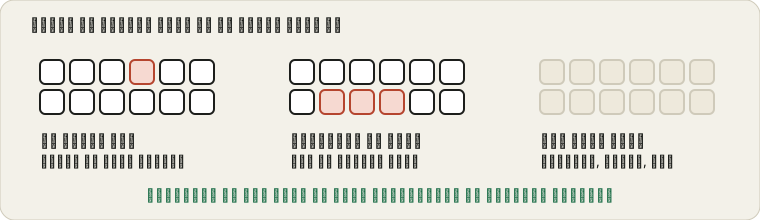
पैटर्न देखने से शुरू करें
कुछ भी बदलने से पहले तीस सेकंड यह ठीक से देखने में लगाएँ कि गड़बड़ क्या है, क्योंकि हर पैटर्न का अपना आम संदिग्ध होता है।
- एक कुंजी मरी है, बाकी ठीक हैं। कुंजी के नीचे गंदगी, घिसा हुआ संपर्क, या लैपटॉप में एक खराब संपर्क।
- पास-पास की कुंजियों का एक समूह बंद है। अक्सर गिरा हुआ तरल, झिल्ली का क्षतिग्रस्त हिस्सा, या अटकी हुई कुंजी जो दूसरों को रोक रही है।
- कुछ भी काम नहीं करता। लगभग हमेशा कनेक्शन, बैटरी या सॉफ़्टवेयर का अवरोध, कुंजियाँ नहीं।
- कुंजियाँ गलत अक्षर लिख रही हैं। लेआउट या भाषा सेटिंग बदल गई है, या Num Lock अथवा Fn लॉक चालू है।
- एक कुंजी दो बार लिखती है। घिसा हुआ संपर्क, जिसे कभी-कभी बाउंस कहते हैं, और समय के साथ आम तौर पर बिगड़ता है।
सॉफ़्टवेयर की परत हटाएँ
पहले रीस्टार्ट करें। यह आलसी लगता है, पर रीस्टार्ट अटकी हुई मॉडिफ़ायर कुंजियों और जमे ड्राइवरों को छुड़ाता है। फिर कीबोर्ड को किसी दूसरे प्रोग्राम में या लॉगिन स्क्रीन पर आज़माएँ, ताकि देखें कि सिर्फ़ एक ऐप में दिक्कत है या नहीं।
अगर प्रतीक गलत निकल रहे हैं, तो इनपुट भाषा जाँचें। विंडोज़ में विंडोज़ कुंजी और स्पेस का शॉर्टकट लेआउट बदलता है, और इसे गलती से दबाना आसान है। नंबर पैड वाले कीबोर्ड में Num Lock और लैपटॉप में Fn लॉक देखें, जहाँ पूरी ऊपरी पंक्ति मीडिया कुंजियाँ बन सकती है।
एक्सेसिबिलिटी सुविधाएँ भी व्यवहार बदल देती हैं। विंडोज़ में स्टिकी कीज़ और फ़िल्टर कीज़ तथा Mac में स्लो कीज़ छोटे या दोहराए गए दबावों को अनदेखा करने के लिए बनी हैं, और एकदम स्वस्थ कीबोर्ड को सुस्त बना सकती हैं। ये आम तौर पर Shift को देर तक दबाने या लगातार पाँच बार दबाने से चालू हो जाती हैं।
सभी कुंजियाँ जाँचें, सिर्फ़ परेशान करने वाली नहीं
कीबोर्ड टेस्ट खोलें और हर कुंजी दबाएँ। कुंजियाँ दर्ज होते ही चमकती हैं, इसलिए आपको तुरंत खराबियों की पूरी सूची दिखती है, सिर्फ़ वह नहीं जो आपने देखी थी। दो या तीन कुंजियाँ एक साथ दबाकर भी देखें। जो कीबोर्ड अकेली कुंजियाँ दर्ज करे पर संयोजन छोड़ दे, उसकी खराबी मरी कुंजी से अलग तरह की है।
गंदगी और टुकड़े
बाहरी कीबोर्ड में उसे निकालें, उलटा करें और हल्के से हिलाएँ। फिर कुंजियों के बीच संपीड़ित हवा के छोटे झोंके अच्छा काम करते हैं। मैकेनिकल कीबोर्ड में आप कीपुलर से कुंजी निकाल सकते हैं, नीचे साफ़ करें और वापस लगाएँ। कई कुंजियाँ निकालने से पहले लेआउट की तस्वीर ले लें, ताकि याद रहे कि कौन कहाँ जाती है।
लैपटॉप में बहुत ज़्यादा सावधान रहें। लैपटॉप की कई कुंजियाँ छोटी क्लिप पर टिकी होती हैं जो ज़ोर लगाने पर टूट जाती हैं। हवा या मुलायम ब्रश इस्तेमाल करें और कुंजियाँ अपनी जगह पर रहने दें, जब तक आप अपने मॉडल की बनावट न जानते हों।
अगर कुछ गिर गया हो
तकनीक से ज़्यादा गति मायने रखती है। डिवाइस तुरंत बंद करें, अनप्लग करें और उसे इस तरह झुकाएँ कि तरल कीबोर्ड से बाहर बहे, इलेक्ट्रॉनिक्स की ओर नहीं। तेज़ गर्मी पर हेयर ड्रायर न चलाएँ और चावल पर भरोसा न करें, क्योंकि इनमें से कुछ भी मदद नहीं करता।
पानी सूखने के बाद अक्सर थोड़ा ही नुकसान करता है। असली समस्या मीठे पेय या दूध हैं, क्योंकि वे चिपचिपी परत छोड़ते हैं जिससे कुंजियाँ वापस नहीं उठतीं और संपर्क गल सकते हैं। लैपटॉप के साथ, बार-बार कोशिश करने के बजाय बंद करें और मरम्मत की दुकान ले जाएँ। बाहरी कीबोर्ड में हल्की सफ़ाई और लंबी सुखाई उसे बचा सकती है, पर सस्ता कीबोर्ड अक्सर मेहनत के लायक नहीं होता।
कनेक्शन की समस्याएँ
अगर कुछ भी दर्ज नहीं हो रहा, तो उबाऊ चीज़ से शुरू करें। तारवाले कीबोर्ड में दूसरा USB पोर्ट आज़माएँ और हब के बिना सीधे जोड़ें। वायरलेस में बैटरी बदलें, रिसीवर पास लाएँ और ब्लूटूथ कीबोर्ड को डिवाइस सूची से हटाकर फिर जोड़ते हुए शुरू से पेयर करें। अगर बाहरी कीबोर्ड दूसरे कंप्यूटर पर चलता है पर आपके पर नहीं, तो समस्या आपके कंप्यूटर की तरफ़ है।
जिस लैपटॉप का पूरा कीबोर्ड अचानक मर जाए जबकि बाहरी ठीक चले, उसके अंदर फ़्लैट केबल ढीला हो सकता है। यह तकनीशियन का काम है और आम तौर पर सस्ता होता है।
मरम्मत करें या बदलें?
अगर आप पुराना लैपटॉप देख रहे हैं, तो पैसे देने से पहले हर कुंजी जाँचें और इसे पुराने डिवाइस की चेकलिस्ट में जोड़ लें। सस्ते बाहरी कीबोर्ड को बदल दें। दो-तीन सौ रुपये के कीबोर्ड की जाँच में लगा समय कीबोर्ड से ज़्यादा कीमती है। मैकेनिकल कीबोर्ड में अगर बोर्ड अनुमति दे तो अलग-अलग स्विच बदले जा सकते हैं, जो नया खरीदने से सस्ता पड़ता है। लैपटॉप में कीबोर्ड बदलना आम और अक्सर वाजिब मरम्मत है, पर कीमतें मॉडल के अनुसार बहुत बदलती हैं, इसलिए फ़ैसले से पहले अनुमान माँग लें।
इस बीच एक अतिरिक्त USB कीबोर्ड आपका काम चलाए रखता है। यह जाँच में भी मदद करता है: अगर लैपटॉप की कुंजियाँ खराब हैं और बाहरी बिल्कुल ठीक चलता है, तो आप जान जाते हैं कि समस्या अंदरूनी हार्डवेयर की है, सॉफ़्टवेयर की नहीं।
ProDeviceTest पर आज़माएँ
- कीबोर्ड टेस्ट — हर कुंजी दबाएँ और देखें कौन-सी दर्ज होती हैं
- माउस टेस्ट — अगर माउस भी अटकता है, तो समस्या पोर्ट या कंप्यूटर की है
- डिवाइस और पेरिफेरल टेस्ट — पूरी श्रेणी एक जगह
और गाइड: ProDeviceTest के सभी गाइड