
コントローラーのスティックドリフト:確認方法と対処
何も触っていないのにキャラクターが左へゆっくり歩く、カメラがずっと流れる。これがスティックドリフトで、ほぼすべての種類のコントローラーが、いつかは経験します。お金を使う前に、本当にドリフトで、ほかの原因ではないことを確かめる価値があります。
最終更新日: · 執筆:ProDeviceTest編集チーム
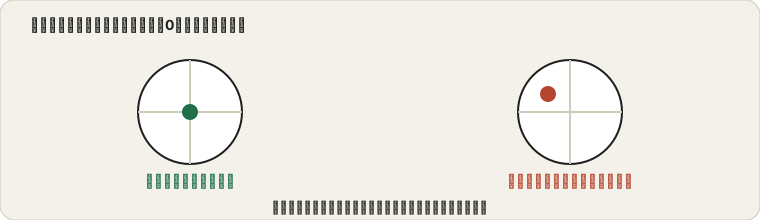
ドリフトとは、やさしく言うと
スティックは、どれだけ倒したかを測ります。静止しているときは0、つまり中心を示すはずです。ドリフトは、親指を離しているのにスティックが小さな倒れを報告し、ゲームがあなたが動かしているかのように反応する現象です。よくある理由は、スティック内部の摩耗、ほこりや汚れ、または正確に中央へ戻らなくなったスティックです。
本当にドリフトか確かめる
ゲームには、小さな動きを無視するデッドゾーンなど独自の設定があり、中には悪い既定値のものもあります。あるゲームだけ挙動がおかしく別のゲームは問題ないなら、単に設定が悪いだけかもしれません。だからゲームの外でテストしてください。
コントローラーを接続してコントローラーテストを開き、スティックに触れずに机に置きます。スティックの値を見ましょう。正常なスティックは、両方の軸でゼロのすぐ近くにあり、そこに留まります。ドリフトがあると、一定のずれを示すか、値がゆっくり流れます。スティックをぐるっと一周倒して、動きがなめらかかも確認してください。摩耗したスティックは、飛びや直線的な縁を示すことがあります。
まず試せる簡単なこと
- 充電する、または電池を替える。一部のコントローラーでは、電池が弱いと奇妙な値が出ます。
- 再起動して再接続する。ペアリングをやり直すか、ケーブルを使って無線の問題を除外します。
- キャリブレーションする。Windowsでは「USBゲームコントローラーの設定」を検索し、コントローラーのプロパティを開いて調整機能を使います。ゲーム機やSteamのようなゲームストアにも、調整やデッドゾーンの設定があります。
- デッドゾーンを大きくする。ゲームやシステムの設定で、デッドゾーンを大きくすると軽いドリフトを隠せます。小さな動きが不正確になるので、応急処置です。
スティックの掃除
スティックの根元まわりのほこりやべたつく汚れは、よくある原因です。スティックを回しながら、根元に短くエアを吹きかけます。それでだめなら、少量のイソプロピルアルコールをつけた綿棒で、スティックを回しながら根元のまわりをやさしくなぞると、頑固な汚れが落ちることがあります。液体はごく少量にし、使う前に完全に乾かし、アルコールをボタンや筐体に付けないでください。やりすぎに思えるならやめましょう。コントローラーを開けたり浸したりすると、悪化することがあります。
保証、修理、買い替え
まず保証を確認してください。多くのメーカーは一定期間ドリフトを保証の対象にしており、修理プログラムを持つところもあります。保証外なら、現実的な選択肢は2つです。スティックモジュールを交換するか、新しいコントローラーを買うか。前者は、小さなドライバーのセットと安価な部品で自分で行う人も多い修理です。高価なコントローラーなら、モジュール交換が最もコストパフォーマンスに優れます。安価なものなら、新品とほぼ同じ費用です。
買い替えるなら
最近のコントローラーの中には、スティックに別の種類のセンサー、よくホール効果と呼ばれるものを使い、こすれる接点ではなく磁石で位置を測るものがあります。こすれるものがないので、摩耗する部分がはるかに少なく、時間とともにドリフトが起きにくくなります。魔法ではなく、その主張は欲しい機種のレビューで確認すべきですが、すでにドリフトに2度悩まされたなら、検討する価値があります。
次のものを長持ちさせる
摩耗を完全になくすことはできませんが、遅らせることはできます。ほこりがたまる場所にコントローラーを放置せず、必要以上に強くスティックを押さないようにしましょう。べたつく面から離して保管します。そして、ときどき静止時の簡単なチェックをしてください。ドリフトを早く見つければ、保証申請を含め、選択肢が増えます。
よくある質問
ドリフトは自然に消える?
掃除やキャリブレーションのあとに軽くなることもありますが、数日以内にずれが戻るなら、スティック内部の摩耗が最も疑わしい原因です。
大きなデッドゾーンはエイムに悪影響?
小さな動きを無視するため、速いゲームでは精度が落ちたように感じることがあります。ドリフトが隠れている範囲で、できるだけ小さく保ってください。
中古のコントローラーを買う前に確認できる?
はい。ほかの部分には中古デバイスのチェックリストが便利です。接続し、コントローラーテストを開いて静止時の値を見ます。1分で済み、売り手の言葉より多くを語ります。
ProDeviceTestで試してみる
- コントローラーテスト — 各ボタンとスティックの位置をリアルタイムで見て、静止時の値を測定
- マウステスト — マウスも疑うなら、同じ方法でテスト
- キーボードテスト — キーボードで遊んでいて、それを除外したいときに便利
ほかのガイド: ProDeviceTestのガイド一覧