
Teste de Gradiente
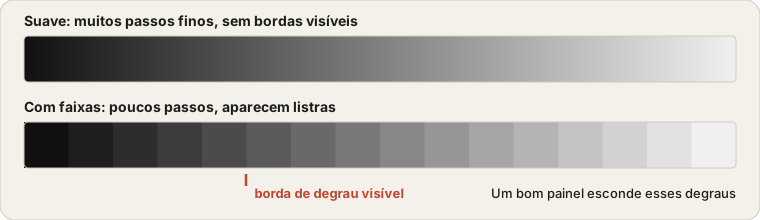
Gradientes suaves em escala de cinza, cor e espectro completo — mais uma comparação lado a lado contra uma referência propositalmente com banding, para você avaliar sua tela a partir de uma referência conhecida, em vez de adivinhar.
RODA INTEIRAMENTE NO SEU NAVEGADOR · NADA É GRAVADO OU ENVIADO PARA LUGAR NENHUM
Última atualização: · Precisão revisada com as APIs atuais dos navegadores
Procure degraus ou faixas visíveis no gradiente abaixo. Uma tela sem problemas deve ter uma transição suave, sem faixas distintas.
Canal
Direção
Suave (matematicamente contínuo)
Banding simulado (24 níveis)
Localizador de limite de banding
Arraste o controle para baixo até conseguir ver as bordas entre os degraus e depois suba até a rampa voltar a parecer suave. Esse número de degraus é o seu limite.
Faixa
256 degraus nos níveis 0-255: um nível por degrau, o mais fino que sua saída de 8 bits consegue.
On this page
Encontre seu limite de banding
A visualização de comparação acima mostra se a sua tela consegue exibir uma rampa suave. O localizador, logo abaixo dos botões, faz uma pergunta mais precisa: até que ponto uma rampa pode ficar grosseira antes de você perceber? Ele quantiza uma rampa de cinza no número de degraus que você escolher, de 256 até 2, e permite limitá-la às sombras ou aos realces, onde o banding realmente se esconde. O número a que você chegar é a quantidade de degraus em que as bordas desaparecem.
Veja como interpretar. Em toda a faixa 0-255, 32 degraus significam saltos de 8 níveis, e isso aparece em qualquer tela. Com 128 degraus são 2 níveis por degrau, e muita gente já não enxerga mais. Na faixa de sombras, o controle vai até 48 degraus, um nível cada, e em muitos painéis de 8 bits perfeitamente saudáveis ainda dá para distinguir listras discretas. Isso não é defeito: é a aparência de oito bits quando você dá zoom na parte mais escura. O que deve preocupar são listras largas, irregulares ou coloridas, ou um limite que insiste em ficar alto.
A caixa de dithering é a parte interessante. Ela troca as bordas nítidas dos degraus por um ruído aleatório fino, que é como players de vídeo e algumas GPUs escondem o banding. Se o dithering deixa uma rampa grosseira claramente mais suave, então o banding dos seus jogos ou vídeos é um problema de origem ou de processamento que dá para contornar, e não só um limite do painel.
- Escolha uma faixa.
Comece pelas Sombras, já que é nos gradientes escuros que o olho percebe os degraus primeiro.
- Desça e depois suba.
Procure o menor número de degraus em que a rampa ainda parece suave. As setas do teclado avançam um degrau por vez.
- Repita com o dithering ligado.
Observe quanto o número cai.
- Adicione ao relatório.
O botão registra no relatório do dispositivo a faixa, o número de degraus e o estado do dithering.
Os limites, com franqueza: são seus olhos mais o ambiente, então uma janela clara faz o número cair e uma sala com pouca luz faz o número subir. O navegador desenha em 8 bits, por isso não consegue dizer se o painel é de 10 bits reais ou 8 bits com dithering, e o sistema operacional pode estar aplicando o próprio dithering por cima. Só compare resultados entre sessões se a iluminação e o brilho forem os mesmos.
Faixas de cor em gradientes: onde as listras começam a aparecer
Digamos que você coloque o localizador na faixa completa 0-255 com o dithering desligado e vá descendo até as bordas começarem a aparecer. A rampa parece suave com 64 degraus e mostra faixas com 48. Com 64 degraus, a leitura diz «64 degraus nos níveis 0-255: cerca de 4 níveis por degrau. Dithering desligado.» Isso é 255 dividido por 63, ou seja, um salto de cerca de 4 níveis em cada borda. Marque a caixa de dithering e repita. Se a rampa agora se sustentar até 32 degraus («32 degraus nos níveis 0-255: cerca de 8.2 níveis por degrau. Dithering ligado.»), o ruído está escondendo bordas que eram reais, o que indica que o banding dos seus vídeos e jogos é algo que o processamento consegue suavizar.
Agora passe para Sombras 0-47. O controle vai no máximo até 48 degraus, então a leitura diz «um nível por degrau, o mais fino que sua saída de 8 bits consegue.» e você ainda enxerga faixas leves e regulares na parte mais escura. É um resultado normal em 8 bits, não um defeito. Faixas largas, irregulares ou com tom esverdeado ou magenta valeriam uma investigação. Faixas leves e regulares, com um nível por degrau, não.
Se o limite na faixa completa ficar mais alto do que você esperava, digamos 128 degraus, desligue o contraste dinâmico e qualquer modo de imagem vívido e rode o localizador de novo com o mesmo brilho e a mesma luz na sala. Se o valor voltar para perto de 64, o processamento extra é que estava criando o banding. Se o número não mudar, o limite provavelmente está no painel.
Como usar este teste de gradiente
- Comece com escala de cinza, horizontal.
Este é o teste clássico de banding e o lugar mais fácil para notar um problema.
- Ative o modo de comparação.
Ela divide a tela para você comparar diretamente um gradiente realmente suave com outro propositalmente com banding, que serve de referência para o seu teste.
- Compare a metade de cima com a de baixo.
Se a metade de cima parecer quase tão marcada por degraus quanto a de baixo, seu painel ou suas configurações estão causando banding real.
- Confira também os canais de cor individuais.
O banding em vermelho, verde e azul nem sempre é igual: um problema restrito a um canal aponta para o processamento de cor, e não para o próprio painel.
- Teste em tela cheia, em um ambiente escuro.
Janelas pequenas e luz ambiente forte fazem o banding real parecer menos evidente do que é.
Como este teste funciona de verdade
Todo gradiente aqui é desenhado direto em um canvas HTML, calculado pixel por pixel a partir do cálculo matemático, em vez de depender de um gradiente CSS. Os gradientes CSS são interpolados e podem ter pequenas variações de arredondamento próprias, conforme o navegador, o que atrapalharia um teste feito justamente para isolar o comportamento da sua tela. A metade "com banding" do modo de comparação é gerada arredondando propositalmente esse mesmo gradiente suave para apenas 24 níveis discretos, em vez dos cerca de 256 a 16 milhões que normalmente teria, dando a você uma referência honesta e sabidamente ruim para comparar, em vez de depender da memória ou de palpites.
O que causa banding de cor
A causa mais comum é simplesmente profundidade de bits de cor limitada. Um painel de 8 bits consegue mostrar cerca de 16,7 milhões de cores, o que parece bastante mas nem sempre basta para renderizar um gradiente especialmente sutil — como um céu claro ou uma sombra suave — sem um degrau visível em algum lugar. Muitos monitores básicos usam um painel de 6 bits com dithering para aproximar uma saída de 8 bits (às vezes anunciado simplesmente como 8 bits), e um dithering mal executado aparece como banding mais óbvio do que um painel genuinamente de 8 bits produziria.
Além do painel em si, algumas configurações podem piorar o banding: uma placa de vídeo enviando um sinal de 8 bits por um cabo ou porta que poderia suportar 10 bits, compressão pesada de imagem ou vídeo que descarta detalhes sutis de cor antes de chegar à tela, e modos de imagem "contraste dinâmico" ou vívido que adicionam seu próprio processamento por cima da imagem original. Como o suporte a HDR depende de fatores parecidos de profundidade de bits e cadeia de sinal, vale a pena conferir também o nosso Teste de HDR se você quer investigar a saída de cor do monitor de forma mais ampla.
O problema é da minha tela ou do conteúdo?
Vale resolver isso antes de culpar seu monitor. Como todo gradiente aqui é gerado na hora pelo seu navegador, em vez de carregado de uma imagem ou arquivo de vídeo comprimido, ele dá uma base limpa. Se o gradiente deste teste parecer suave mas um vídeo, foto ou jogo específico ainda mostrar banding visível, o problema muito provavelmente está na própria codificação daquele conteúdo — compressão pesada é o culpado usual — e não na sua tela. Se o banding aparecer aqui também, sobretudo com as configurações padrão, sem precisar de tela cheia nem de ambiente escuro, sua tela ou as configurações atuais são a explicação mais provável. Para um olhar mais amplo sobre a consistência do painel além da profundidade de cor — clouding, vinheta e tonalidade — nosso Teste de Uniformidade de Tela é o indicado.
O banding pode ser reduzido?
Às vezes, pelo menos parcialmente. Desligar "contraste dinâmico" e qualquer modo de imagem vívido ou melhorado remove processamento que muitas vezes torna o banding pior do que o limite real do painel. Se sua placa de vídeo, cabo e monitor suportarem, ativar uma saída de profundidade de cor maior (geralmente chamada de 10 bits ou "deep color" nas configurações da GPU) pode ajudar de forma perceptível até em um painel que na prática não é de 10 bits, já que mais precisão chega intacta do computador até a tela. Um driver de vídeo desatualizado também pode limitar a saída a 8 bits sem avisar — vale confirmar a versão mais recente na NVIDIA, AMD ou Intel antes de ajustar qualquer outra coisa.
O que nada disso consegue fazer é transformar um painel genuinamente de 6 bits em um de 8 bits, ou criar profundidade de cor que o hardware simplesmente não tem — nesse ponto, o banding nos gradientes mais exigentes é um limite do hardware, e não uma questão de configuração.
Perguntas frequentes
Qual é a aparência do banding de cor?
Degraus ou faixas distintas e visíveis onde o gradiente deveria esmaecer suavemente. Em vez de uma transição contínua, você vê faixas separadas de tons levemente diferentes, muitas vezes mais notáveis na parte mais escura de uma rampa em escala de cinza.
O que causa banding na minha tela?
Na maioria das vezes, profundidade de cor limitada. Um painel de 8 bits exibe 16,7 milhões de cores, o que parece muito, mas nem sempre basta para um gradiente bem sutil, e um painel de 6 bits com dithering (às vezes vendido como 8 bits) tem bem menos tons para trabalhar. Configurações erradas de profundidade de cor na GPU, compressão pesada e um processamento agressivo de «modo vívido» também podem piorar.
Como saber se o problema é o monitor ou apenas a imagem ou o vídeo que estou vendo?
Compare o gradiente gerado matematicamente por este teste com o conteúdo que apresentou banding. Se o gradiente da ferramenta parece suave, mas o seu vídeo ou foto continua com banding, a causa provável é o próprio conteúdo, geralmente compressão pesada, e não a sua tela.
Por que testar vermelho, verde e azul separadamente, e não só escala de cinza?
O banding em escala de cinza mostra uma limitação geral de profundidade de bits, mas uma tela pode processar cada canal de cor de forma um pouco diferente. Testar cada canal separadamente revela banding específico de uma cor, o que aponta para um problema de processamento ou de calibração, e não para uma limitação geral do painel.
Posso corrigir o banding com configurações do monitor?
Às vezes, em parte. Desligar o contraste dinâmico e os modos de imagem vívidos ou realçados costuma ajudar, porque eles adicionam processamento que pode piorar o banding. Ativar uma saída com maior profundidade de cor nas configurações da placa de vídeo, se a GPU e o cabo derem suporte, também pode reduzi-lo. Já um limite de profundidade de bits do próprio painel não é algo que uma configuração elimine por completo.
O que significa o número de limite de banding do localizador?
É o menor número de degraus em que uma rampa parece suave para você nesta tela, neste ambiente. Um resultado de 48 degraus em toda a faixa 0-255 significa que a rampa muda cerca de 5 níveis por degrau e que você deixou de ver as bordas ali. Um número muito mais alto do que o esperado, ou listras que continuam visíveis mesmo com um nível por degrau nas sombras, apontam para o painel, suas configurações ou o ambiente. É uma medida de percepção, não uma leitura da profundidade de bits do painel.
Esta ferramenta grava ou envia alguma coisa?
Não. Cada gradiente é gerado localmente em um elemento canvas no seu navegador — nada é capturado, gravado ou enviado para lugar nenhum.
Mais ferramentas no ProDeviceTest
Suavidade de cor é só uma parte da qualidade geral da tela. Estas cobrem o resto.
- Teste de Uniformidade de Tela — confira manchas, vinheta e tonalidade
- Teste de Vazamento de Luz — confira vazamento de luz nas bordas e cantos no escuro
- Teste de Pixel Morto — passe por cores sólidas para identificar pixels mortos ou travados
- Página de Teste de Impressora — imprima uma folha de teste para verificar cores, bicos e alinhamento
- Todos os Testes de Tela — a categoria completa
- Cores desbotadas no monitor: causas — um guia passo a passo