
Почему Bluetooth-гарнитура звучит хуже, как только включается микрофон
Вы слушаете музыку в наушниках, и всё прекрасно. Входите в звонок, и всё становится металлическим и тонким. Ничего не сломалось. Это компромисс, заложенный в то, как Bluetooth обрабатывает звук в обе стороны, и знание этого избавляет от долгих поисков.
Последнее обновление: · Автор: редакция ProDeviceTest
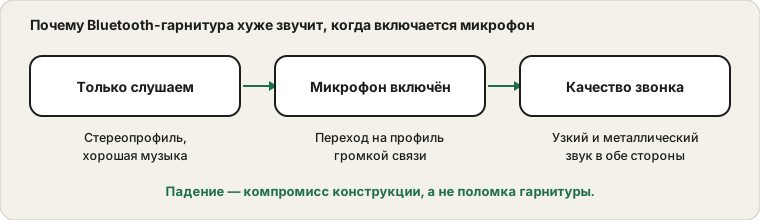
Два режима, два качества
Bluetooth-гарнитуры общаются с компьютером или телефоном по-разному в зависимости от того, что вы делаете. Для одного лишь прослушивания они используют профиль для стереомузыки с большим запасом для деталей. Когда нужен и микрофон, многие устройства переключаются на профиль громкой связи, созданный для звонков. Он должен нести звук в обе стороны одновременно и тратит на каждую гораздо меньше полосы: музыка становится плоской, а голоса — узкими.
Это переключение — не неисправность. Это поведение старого и очень распространённого профиля звонков. Новые аудиостандарты Bluetooth это улучшают, но поддержка неравномерна: гарнитура, компьютер или телефон и приложение должны понимать их все.
Почему Windows показывает две записи
В Windows гарнитура может появиться дважды: один раз как наушники и один раз как гарнитура с микрофоном. Первая — стерео. Вторая — громкая связь с микрофоном. Если приложение выбирает запись гарнитуры, качество музыки падает, пока оно её использует. Выбор стереозаписи для вывода и другого микрофона для ввода сохраняет музыку чистой и часто лучше всего подходит для долгих звонков.
Посмотрите в аудионастройках приложения для звонков, какую запись оно использует. Вариант по умолчанию не всегда тот, что вам нужен.
Конфигурация, которая звучит лучше
- Говорите в микрофон компьютера или USB-микрофон.
Оставьте Bluetooth-гарнитуру только для прослушивания. Вы получите стереозвук и более чёткий голос.
- Или используйте проводную гарнитуру для важных звонков.
Кабель полностью избегает смены профиля.
- Или примите режим звонка и проверьте его.
Запишите себя в тесте микрофона и оцените, устраивает ли результат.
AirPods и похожие наушники
AirPods позволяют решить, какой наушник служит микрофоном. В их настройках параметр «Микрофон» предлагает «Автоматически», «Всегда левый» и «Всегда правый». «Автоматически» подходит большинству. Закрепление стороны помогает, если вы часто носите один наушник, ведь микрофон остаётся на том, что у вас в ухе. Страница настроек AirPods на сайте Apple объясняет варианты.
Если голос пропадает, когда вы вынимаете наушник, это объясняется данной настройкой.
Небольшие полезные проверки
Держите наушники близко к устройству во время проверки. Отойдите от стола, заваленного другими беспроводными устройствами. Перезапустите Bluetooth, если соединение кажется нестабильным. Если гарнитура подключается, но звука нет, возможно, она сопряжена с другим устройством поблизости, например с телефоном в соседней комнате.
Когда молчит один наушник, проблема другая, и ею занимается руководство о молчащей стороне.
Когда винить гарнитуру
Если гарнитура звучит плохо даже в тихой комнате, при полной батарее и хорошем соединении, а другая гарнитура на том же компьютере звучит хорошо, значит, микрофон этой гарнитуры нехорош. Микрофоны дешёвых наушников делают маленькими, а не звучащими великолепно. Недорогой USB-микрофон часто превосходит дорогие наушники для речи. Для чего-то важного процедура перед звонком за десять минут покажет, приемлема ли ваша конфигурация.
Источники и границы
Это руководство объясняет общее поведение Bluetooth. Потерянное качество зависит от наушников, устройства, приложения и аудиостандартов, которые все они поддерживают, поэтому результаты различаются.
Официальная документация, использованная для этого руководства (страницы на английском):
Проверьте на ProDeviceTest
- Тест Микрофона — сравните на слух микрофон гарнитуры и микрофон ноутбука
- Тест Звука — проверьте стереобаланс на стороне прослушивания
- Наушники играют в одном ухе — если один наушник играет, а другой нет
Другие руководства: все руководства ProDeviceTest