
Колонки трещат или щёлкают: найдите источник шума
Треск — одна из самых раздражающих неполадок звука, потому что он то появляется, то исчезает. Секрет в том, чтобы вызывать его по желанию. Когда вы можете воспроизвести шум ровным тоном, каждая мелкая правка либо помогает, либо нет, и причина перестаёт быть загадкой.
Последнее обновление: · Автор: редакция ProDeviceTest
Назовите шум
Разные шумы имеют разные причины, поэтому полезно описать свой. Случайный треск чаще всего идёт от неплотного соединения или перегруженной системы. Единичный щелчок в начале или конце звука обычно значит, что аудиоаппаратура просыпается или засыпает. Постоянный гул, который никогда не меняется, связан с проводкой и питанием, а не со звуковым сигналом. Гудение, следующее за мышью или экраном, — помеха от соседнего устройства.
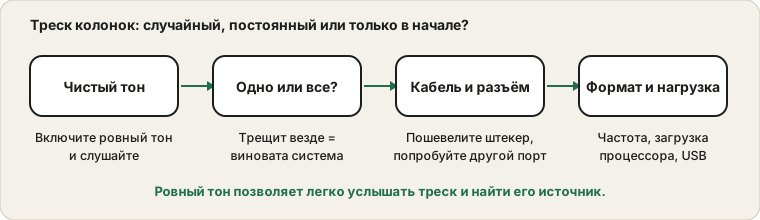
Включите ровный тон
Музыка скрывает треск, а простой тон — нет. Откройте генератор тонов, включите мягкий тон 440 Гц на небольшой громкости и слушайте. Хруст, щелчки и пропадания хорошо заметны на ровной ноте. Держите громкость низкой и выключайте тон, если он неприятен. Так у вас появляется воспроизводимый тест для всего, что ниже.
Одно приложение или всё?
Включите тон, затем видео, затем трек в другом приложении. Если треск слышен везде, причина в системе или железе. Если только в одном приложении, виноваты его аудионастройки или воспроизводимый им поток. Один этот вопрос вдвое сужает поиск.
Кабели, разъёмы и порты
Осторожно пошевелите штекер, пока играет тон. Если треск меняется, вы нашли изношенный разъём или повреждённый кабель. Попробуйте другой порт и другой кабель. Для USB-аудио может иметь значение другой USB-порт: перегруженный хаб порой не даёт чистого питания.
Убедитесь также, что кабель вставлен до конца. Почти вставленный штекер даёт нестабильное соединение.
Формат, драйверы и нагрузка
В Windows формат звука по умолчанию задаёт частоту дискретизации и разрядность. Несоответствие может вызывать треск: попробуйте другие варианты в свойствах устройства и проверьте снова. Руководство Microsoft об искажённом или трескучем звуке разбирает их по шагам. Загруженный процессор тоже способен «голодить» аудиопоток, и тогда при множестве запущенных программ появляются рывки и треск. Закройте тяжёлые приложения и проверьте.
Беспроводная связь и помехи
Если колонки или наушники беспроводные, подойдите ближе, избегайте других активных Bluetooth-устройств и по возможности проверьте с кабелем. Сбои беспроводной связи звучат как короткие провалы и треск и не означают, что динамик сломан. Прочтите о задержке звука Bluetooth, чтобы понять поведение беспроводной связи.
Если молчит одна сторона, лучше подойдёт руководство о молчащей стороне.
Источники и границы
Это руководство описывает частые причины треска. Тестовый тон помогает услышать неполадку, но не может диагностировать повреждённый динамик, а названия меню Windows различаются в разных версиях.
Официальная документация, использованная для этого руководства (страницы на английском):
Проверьте на ProDeviceTest
- Генератор Тона — ровный тон делает треск очевидным
- Тест Звука — проверьте каждый канал и баланс слева и справа
- Очистка динамика / Удаление воды — может помочь вытряхнуть пыль из динамика телефона
Другие руководства: все руководства ProDeviceTest