
Курсор мыши прыгает или замирает: поверхность, сигнал или настройки?
Указатель перескакивает через экран, на секунду останавливается или дрейфует, когда вы держите мышь неподвижно. Это другая проблема, чем двойной клик. Клики в порядке, движение нет, и причины другие.
Последнее обновление: · Автор: редакция ProDeviceTest
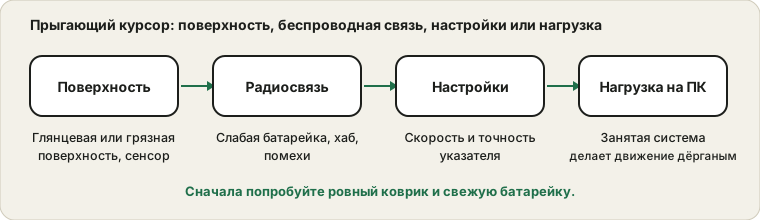
Поверхность и сенсор
Оптические сенсоры считывают мельчайшие детали поверхности под мышью. Стекло, глянцевые столы и некоторые узорчатые поверхности сбивают их с толку, что заметно по скачкам или дрейфу. Положите под мышь однотонный матовый коврик или лист бумаги и проверьте снова. Затем осмотрите окошко сенсора на дне мыши. Волосок или пушинка внутри — очень частая причина, и лёгкий выдох или сухая ватная палочка решают дело.
Беспроводная связь
Беспроводная мышь с садящейся батарейкой дёргается перед тем, как умереть. Сначала поставьте новую батарейку. Затем подключите приёмник к порту рядом с мышью, а не за компьютером и не в хабе, ведь расстояние и металлические корпуса ослабляют сигнал. Другие беспроводные устройства поблизости тоже могут мешать: попробуйте переставить приёмник вперёд.
Увидьте проблему в тесте мыши
Откройте тест мыши и водите мышью медленными ровными кругами. Гладкая линия значит, что мышь в порядке. Внезапные прямые скачки или разрывы значат, что мышь теряет отслеживание или обрывается сигнал. Сравнение проводной и беспроводной мыши или мыши с запасной покажет, какая деталь виновата.
Настройки указателя
В Windows есть скорость указателя и параметр «повышенная точность установки указателя», который меняет скорость курсора в зависимости от того, как быстро вы двигаете мышь. Кому-то он кажется дёрганым. Попробуйте отключить его и подстроить скорость. Страница Microsoft о параметрах мыши показывает, где это находится.
Возможно, дело в экране
Монитор с низкой частотой обновления или пропускающий кадры заставляет указатель выглядеть дёрганым, хотя сама мышь передаёт всё идеально. Запустите тест частоты обновления и тест пропуска кадров. Если они показывают проблемы, прочитайте руководство по частоте обновления.
Нагрузка на систему и драйверы
Занятый компьютер, неисправный USB-порт или старый драйвер могут сделать ввод дёрганым. Закройте тяжёлые программы, попробуйте другой USB-порт и обновите программу мыши, если она есть. Если проблема в кликах, а не в движении, см. руководство по двойному клику.
Источники и границы
Это частые причины неровного указателя, а не полный диагноз. Браузерный тест показывает движение, которое получает браузер, и не может увидеть неисправный сенсор или радиомодуль.
Официальная документация, использованная для этого руководства (страницы на английском):
Проверьте на ProDeviceTest
- Тест Мыши — наблюдайте за движением указателя и замечайте скачки и пропадания
- Тест Частоты Обновления — медленный экран может сделать плавный указатель дёрганым
- Тест Пропуска Кадров — отличите рывки экрана от проблемы мыши
Другие руководства: все руководства ProDeviceTest