
اختبار التدرج اللوني
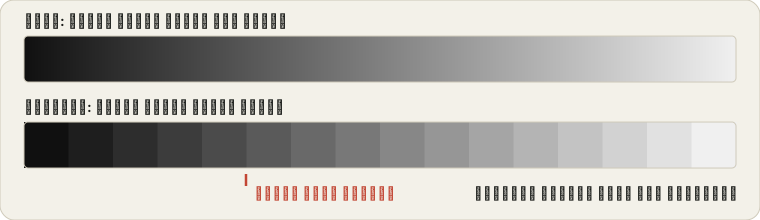
تدرجات ناعمة رمادية وملونة وبطيف كامل — مع مقارنة جنبًا إلى جنب بمرجع متقطّع عمدًا، لتحكم على شاشتك قياسًا إلى خط أساس معروف بدلًا من التخمين.
يعمل بالكامل في متصفحك · لا شيء يُسجَّل أو يُرفَع
آخر تحديث: · روجعت دقة المحتوى وفق واجهات برمجة المتصفح الحالية
ابحث عن أي خطوات أو خطوط مرئية في التدرج أدناه — ينبغي أن يتلاشى التدرج على الشاشة السليمة بنعومة دون أشرطة واضحة.
القناة
الاتجاه
ناعم (متصل رياضيًا)
تقطّع محاكى (24 خطوة)
أداة إيجاد عتبة التقطّع
اسحب المؤشر إلى الأسفل حتى تكاد ترى الحدود بين الخطوات، ثم ارفعه إلى النقطة التي يبدو عندها التدرج ناعمًا. عدد الخطوات هذا هو عتبتك.
النطاق
256 خطوة على المستويات 0-255: مستوى واحد لكل خطوة، وهذا أدق ما يستطيعه إخراجك بعمق 8 بت.
On this page
اعثر على عتبة التقطّع لديك
يخبرك عرض المقارنة أعلاه هل تستطيع شاشتك عرض تدرج ناعم. أما الأداة الموجودة أسفل الأزرار فتطرح سؤالًا أدق: إلى أي درجة يمكن أن يخشنّ التدرج قبل أن تلاحظ أنت ذلك؟ فهي تقسّم تدرجًا رماديًا إلى عدد الخطوات الذي تختاره، من 256 إلى 2، وتتيح لك حصره في الظلال أو الإضاءات العالية حيث يختبئ التقطّع فعلًا. والرقم الذي تصل إليه هو عدد الخطوات الذي تختفي عنده الحدود.
وهذه طريقة قراءته. على النطاق الكامل 0-255، تعني 32 خطوة أن كل خطوة تقفز 8 مستويات، وهذا يُرى على أي شاشة. وعند 128 خطوة يصبح الفرق مستويين في الخطوة، ويتوقف كثيرون عن رؤيته هناك. وفي نطاق الظلال يصل المؤشر إلى 48 خطوة فقط، بمستوى واحد لكل خطوة، وفي كثير من لوحات 8 بت السليمة تمامًا ما زال يمكن تمييز خطوط خافتة. وهذا ليس عيبًا، فهو شكل 8 بت حين تكبّر أغمق جزء من الصورة. والذي ينبغي أن تبحث عنه هو الخطوط العريضة أو غير المنتظمة أو الملوّنة، أو عتبة تبقى مرتفعة بإصرار.
أما مربع التنعيم فهو الجزء المثير. فهو يستبدل الحدود الحادة بين الخطوات بضجيج عشوائي ناعم، وبهذه الطريقة تُخفي مشغلات الفيديو وبعض وحدات معالجة الرسوم التقطّع. فإذا جعل التنعيم تدرجًا خشنًا يبدو أنعم بوضوح، فهذا يعني أن التقطّع في ألعابك أو مقاطع الفيديو مصدره المحتوى الأصلي أو المعالجة، ويمكن الالتفاف عليه، وليس مجرد حدّ في اللوحة.
- اختر نطاقًا.
ابدأ بالظلال، فالتدرجات الداكنة هي أول ما تلاحظ العين فيه الخطوات.
- انزل ثم اصعد.
ابحث عن أقل عدد من الخطوات يبقى عنده التدرج ناعمًا. تحرّك مفاتيح الأسهم المؤشر خطوة واحدة في كل ضغطة.
- كرّر والتنعيم مفعَّل.
لاحظ مقدار انخفاض الرقم.
- أضِفه إلى التقرير.
يسجّل الزر في تقرير الجهاز النطاق وعدد الخطوات وحالة التنعيم.
أما الحدود فبصراحة: ما يعمل هنا هو عيناك والغرفة معًا، فنافذة ساطعة تخفض الرقم، وغرفة خافتة ترفعه. ويرسم المتصفح بعمق 8 بت، فلا يستطيع أن يخبرك هل اللوحة 10 بت حقيقية أم 8 بت مع تنعيم، وقد يضيف نظام التشغيل تنعيمًا خاصًا به فوق ذلك. قارن النتائج بين الجلسات فقط إذا بقيت الإضاءة وإعداد السطوع كما هما.
تدرّج الألوان المتشظي: أين تبدأ الخطوط في التدرج
لنفترض أنك ضبطت الأداة على النطاق الكامل 0-255 مع إيقاف التنعيم، ثم أنزلت المنزلق حتى تبدأ الحدود بالظهور بالكاد. يبدو التدرج سلسًا عند 64 خطوة، وتظهر فيه أشرطة عند 48. وعند 64 خطوة تعرض القراءة: «64 خطوة على المستويات 0-255: نحو 4 مستوى لكل خطوة. التنعيم متوقف.» وهذا ناتج قسمة 255 على 63، أي قفزة نحو 4 مستويات عند كل حد. فعّل خانة التنعيم وأعد المحاولة. فإذا صمد التدرج الآن حتى 32 خطوة («32 خطوة على المستويات 0-255: نحو 8.2 مستوى لكل خطوة. التنعيم مُفعَّل.»)، فهذا يعني أن الضجيج يخفي حدودًا كانت موجودة فعلًا، وأن التقطّع الذي تراه في مقاطعك وألعابك يمكن للمعالجة أن تخفّف منه.
انتقل الآن إلى «الظلال 0-47». يصل المنزلق إلى 48 خطوة كحد أقصى، لذلك تعرض القراءة «مستوى واحد لكل خطوة، وهذا أدق ما يستطيعه إخراجك بعمق 8 بت.» ومع ذلك ترى أشرطة خافتة منتظمة في أغمق جزء. هذه نتيجة طبيعية في نظام 8 بت وليست عطلًا. الأشرطة العريضة أو غير المنتظمة أو المائلة إلى الأخضر أو الأرجواني هي التي تستحق المتابعة، أما الخافتة المنتظمة عند مستوى واحد لكل خطوة فلا.
إذا كانت العتبة على النطاق الكامل أعلى مما تتوقع، لنقل 128 خطوة، فعطّل التباين الديناميكي وأي وضع صورة زاهٍ، ثم شغّل الأداة مرة أخرى بالسطوع نفسه وإضاءة الغرفة نفسها. فإن عاد الرقم نحو 64 فهذا يعني أن المعالجة الإضافية هي التي كانت تضيف التقطّع. وإن لم يتغير الرقم فالحد على الأرجح في اللوحة نفسها.
كيف تستخدم اختبار التدرج اللوني هذا
- ابدأ بالتدرج الرمادي الأفقي.
هذا هو اختبار التقطّع الكلاسيكي وأسهل نقطة بداية لاكتشاف المشكلة.
- فعّل عرض المقارنة.
يقسم الشاشة ليتيح لك مقارنة تدرج ناعم فعلًا مباشرةً بتدرج متقطّع عمدًا — وهو المرجع الذي تقيس عليه.
- قارن النصف العلوي بالنصف السفلي.
إذا بدا التدرج العلوي مقسّمًا إلى خطوات تقريبًا مثل السفلي، فإن لوحتك أو إعداداتك تضيف تقطّعًا حقيقيًا.
- افحص قنوات الألوان الفردية أيضًا.
لا يتطابق التقطّع في الأحمر والأخضر والأزرق دائمًا — والمشكلة الخاصة بقناة واحدة تشير إلى معالجة الألوان لا إلى اللوحة نفسها.
- جرّب ملء الشاشة في غرفة خافتة.
تجعل النوافذ الصغيرة والإضاءة المحيطة الساطعة التقطّع الحقيقي يبدو أفضل مما هو عليه.
كيف يعمل هذا الاختبار فعليًا
يُرسَم كل تدرج هنا مباشرةً على عنصر HTML canvas، ويُحسَب بكسلًا ببكسل من المعادلات الرياضية الأساسية بدلًا من الاعتماد على تدرج CSS — فتدرجات CSS تخضع للاستيفاء وقد تحمل اختلافات تقريب صغيرة خاصة بها بحسب المتصفح، مما قد يُربك اختبارًا غايته عزل سلوك شاشتك نفسها. أما النصف "المتقطّع" في وضع المقارنة فيُولَّد بتقريب التدرج الناعم نفسه عمدًا إلى 24 خطوة منفصلة فقط بدلًا من العدد المعتاد الذي يتراوح بين 256 و16 مليونًا تقريبًا، فيمنحك مرجعًا معروف الرداءة وصادقًا تحكم بالقياس إليه بدلًا من الاعتماد على الذاكرة أو التخمين.
ما سبب تقطّع الألوان
السبب الأكثر شيوعًا هو ببساطة محدودية عمق الألوان بالبت. تعرض لوحة 8 بت نحو 16.7 مليون لون، وهو رقم يبدو وفيرًا لكنه لا يكفي دائمًا لعرض تدرج دقيق جدًا — كسماء صافية أو ظل ناعم — دون خطوة مرئية في مكان ما. وتستخدم كثير من الشاشات الاقتصادية لوحة 6 بت مع التنعيم (dithering) لمحاكاة إخراج 8 بت (وتُسوَّق أحيانًا على أنها 8 بت صراحةً)، والتنعيم الذي لا يعمل جيدًا يظهر على شكل تقطّع أوضح مما تنتجه لوحة 8 بت حقيقية.
وإلى جانب اللوحة نفسها، يمكن لبعض الإعدادات أن تزيد التقطّع سوءًا: بطاقة رسوميات ترسل إشارة 8 بت عبر كابل أو منفذ يمكنه دعم 10 بت، وضغط شديد للصور أو الفيديو يتخلص من تفاصيل لونية دقيقة قبل وصولها إلى الشاشة أصلًا، وأوضاع "التباين الديناميكي" أو الصورة الزاهية التي تضيف معالجتها الخاصة فوق الصورة الأصلية. ولأن دعم HDR يعتمد على عوامل مشابهة في عمق البت وسلسلة الإشارة، فإن اختبار HDR لدينا يستحق الفحص أيضًا إذا كنت تبحث في مشكلات ألوان الشاشة على نطاق أوسع.
هل المشكلة في شاشتي أم في المحتوى؟
من المفيد حسم هذا قبل لوم شاشتك. فبما أن كل تدرج هنا يُولَّد لحظيًا بواسطة متصفحك بدلًا من تحميله من صورة أو ملف فيديو مضغوط، فإنه يمنحك خط أساس نظيفًا. فإذا بدا تدرج هذا الاختبار ناعمًا بينما لا يزال فيديو أو صورة أو لعبة بعينها تُظهر تقطّعًا مرئيًا، فالأرجح أن المشكلة في ترميز ذلك المحتوى نفسه — والضغط الشديد هو الجاني المعتاد — لا في شاشتك. أما إذا ظهر التقطّع هنا أيضًا، خاصةً بالإعدادات الافتراضية ودون أي اشتراط لملء الشاشة أو غرفة مظلمة يُذكر، فإن شاشتك أو إعداداتها الحالية هي التفسير الأرجح. ولنظرة أوسع على اتساق اللوحة بعيدًا عن عمق الألوان — التغيّم والتعتيم عند الأطراف وصبغات اللون — يغطي اختبار تجانس الشاشة لدينا هذا الجانب.
هل يمكن تقليل التقطّع؟
أحيانًا، جزئيًا على الأقل. فإيقاف "التباين الديناميكي" وأي وضع صورة زاهٍ أو محسّن يزيل معالجة كثيرًا ما تجعل التقطّع أسوأ من الحد الحقيقي للوحة. وإذا كانت بطاقة الرسوميات والكابل والشاشة تدعم ذلك جميعًا، فإن تفعيل إخراج بعمق ألوان أعلى (يُسمّى عادةً 10 بت أو "deep color" في إعدادات بطاقة الرسوميات) قد يفيد بشكل ملحوظ حتى على لوحة ليست 10 بت حقيقية، لأن دقة أكبر تصل سليمة في الرحلة من حاسوبك إلى الشاشة. كما أن برنامج تشغيل رسوميات قديمًا قد يحدّ ذلك بصمت عند 8 بت — ومن المفيد التأكد من أحدث إصدار من برنامج التشغيل لدى NVIDIA أو AMD أو Intel قبل تعديل أي شيء آخر.
أما ما لا يستطيع أي من هذا فعله فهو تحويل لوحة 6 بت حقيقية إلى 8 بت، أو اصطناع عمق ألوان لا يملكه العتاد أصلًا — وعند هذه النقطة يكون التقطّع في أشد التدرجات تطلبًا سقفًا للعتاد لا إعدادًا.
الأسئلة الشائعة
كيف يبدو تقطّع الألوان فعلًا؟
خطوات أو خطوط مرئية بوضوح حيث ينبغي أن يتلاشى التدرج بنعومة — فبدلًا من انتقال متصل واحد، ترى أشرطة منفصلة من درجات لونية متقاربة، وغالبًا ما تكون أوضح في الجزء الأغمق من التدرج الرمادي.
ما سبب التقطّع في شاشتي؟
في الغالب بسبب محدودية عمق الألوان. تعرض لوحة 8 بت نحو 16.7 مليون لون، وهذا يبدو كثيرًا لكنه لا يكفي دائمًا لتدرج دقيق جدًا، أما لوحة 6 بت مع التنعيم (تُسوَّق أحيانًا على أنها 8 بت) فلديها هامش أقل بكثير. وقد تزيد الأمر سوءًا إعدادات عمق الألوان الخاطئة في بطاقة الرسوم، والضغط الشديد، والمعالجة العدوانية في «الوضع الزاهي».
كيف أعرف هل المشكلة في شاشتي أم في الصورة أو الفيديو الذي أشاهده؟
قارن التدرج المولَّد رياضيًا في هذا الاختبار بالمحتوى الذي ظهر فيه التقطّع. فإذا بدا تدرج هذه الأداة ناعمًا بينما ما زال الفيديو أو الصورة يُظهران تقطّعًا، فالسبب المرجّح هو المحتوى نفسه، وغالبًا الضغط الشديد، لا شاشتك.
لماذا أختبر الأحمر والأخضر والأزرق كلًا على حدة بدلًا من التدرج الرمادي فقط؟
يُظهر التقطّع في التدرج الرمادي قيدًا عامًا في عمق البتات، لكن الشاشة قد تعالج كل قناة لونية بطريقة مختلفة قليلًا. واختبار كل قناة على حدة يكشف تقطّعًا خاصًا بلون واحد، وهذا يشير إلى مشكلة في المعالجة أو المعايرة لا إلى حدّ عام في اللوحة.
هل يمكنني إصلاح التقطّع بإعدادات الشاشة؟
أحيانًا وبصورة جزئية. غالبًا ما يفيد إيقاف التباين الديناميكي وأوضاع الصورة الزاهية أو المحسّنة لأنها تضيف معالجة قد تزيد التقطّع سوءًا. كما أن تفعيل إخراج بعمق ألوان أعلى في إعدادات بطاقة الرسوم، إن كانت البطاقة والكابل يدعمانه، قد يخفّفه. أما حدّ عمق البتات في عتاد اللوحة نفسها فلا يزيله أي إعداد بالكامل.
ماذا يعني رقم عتبة التقطّع الذي تعطيه الأداة؟
هو أقل عدد من الخطوات يبدو عنده التدرج ناعمًا لك على هذه الشاشة وفي هذه الغرفة. فنتيجة 48 خطوة على النطاق الكامل 0-255 تعني أن التدرج يتغيّر بنحو 5 مستويات في الخطوة وأنك توقفت عن رؤية الحدود عند هذه النقطة. أما رقم أعلى بكثير مما تتوقع، أو خطوط تبقى ظاهرة حتى عند مستوى واحد لكل خطوة في الظلال، فيشير إلى اللوحة أو إعداداتها أو الغرفة. إنه قياس إدراكي وليس قراءة لعمق البتات في اللوحة.
هل تسجّل هذه الأداة أو ترفع أي شيء؟
لا. يُولَّد كل تدرج محليًا على عنصر canvas في متصفحك — لا شيء يُلتقط أو يُسجَّل أو يُرسَل إلى أي مكان.
المزيد من الأدوات على ProDeviceTest
نعومة الألوان جزء واحد من جودة الشاشة الإجمالية. وتغطي هذه الأدوات الباقي.
- اختبار تجانس الشاشة — افحص التغيّم والتعتيم عند الأطراف وصبغات اللون
- اختبار تسرّب الإضاءة الخلفية — افحص تسرّب الضوء من الحواف والزوايا في الظلام
- اختبار البكسل الميت — تنقّل بين الألوان الصلبة لاكتشاف البكسلات الميتة أو العالقة
- صفحة اختبار الطابعة — اطبع ورقة اختبار لفحص الألوان والفوهات والمحاذاة
- جميع اختبارات الشاشة — الفئة الكاملة