
Kleurverlooptest
Vloeiende verlopen in grijswaarden, kleur en het volledige spectrum, plus een vergelijking naast een bewust gebandeerde referentie, zodat je je scherm kunt afmeten aan een bekende basislijn in plaats van te gokken.
DRAAIT VOLLEDIG IN JE BROWSER · ER WORDT NIETS OPGENOMEN OF GEÜPLOAD
Laatst bijgewerkt: · Gecontroleerd op juistheid aan de hand van actuele browser-API's
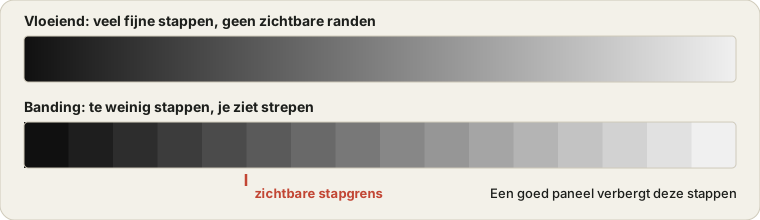
Let op zichtbare stappen of strepen in het verloop hieronder. Een goed scherm hoort soepel over te lopen zonder duidelijke banden.
Kanaal
Richting
Vloeiend (wiskundig continu)
Gesimuleerde banding (24 stappen)
Bandingdrempel-zoeker
Sleep de schuif omlaag tot je de randen tussen de stappen net kunt zien, en dan weer omhoog tot het verloop vloeiend wordt. Dat aantal stappen is jouw drempel.
Bereik
256 stappen over niveaus 0-255: één niveau per stap, het fijnste wat je 8-bit-uitvoer kan.
On this page
Vind je bandingdrempel
De vergelijkingsweergave hierboven laat zien of je scherm een vloeiend verloop kan tonen. De zoeker onder de knoppen stelt een scherpere vraag: hoe grof mag een verloop worden voordat jij het merkt? Hij kwantiseert een grijsverloop naar het aantal stappen dat je kiest, van 256 tot 2, en laat je het beperken tot de schaduwen of de highlights, waar banding zich echt verstopt. Het getal waar je op uitkomt is het aantal stappen waarbij de randen verdwijnen.
Zo lees je het. Over het hele bereik 0-255 betekent 32 stappen dat elke stap 8 niveaus springt, en dat zie je op elk scherm. Bij 128 stappen is het 2 niveaus per stap, en veel mensen zien het daar al niet meer. In het schaduwbereik loopt de schuif tot maximaal 48 stappen, één niveau per stap, en op veel prima 8-bit-panelen zie je daar nog zwakke strepen. Dat is geen defect, zo ziet acht bit eruit als je inzoomt op het donkerste deel. Waar je op let zijn brede, ongelijkmatige of gekleurde strepen, of een drempel die hardnekkig hoog blijft.
Het ditherkader is het interessante deel. Het vervangt harde stapranden door fijne willekeurige ruis, zo verbergen videospelers en sommige gpu’s banding. Als dithering een grof verloop duidelijk vloeiender maakt, dan is banding in je games of video’s een bron- of verwerkingsprobleem dat je kunt omzeilen, en niet alleen een grens van het paneel.
- Kies een bereik.
Begin bij Schaduwen, want in donkere verlopen vallen stappen het eerst op.
- Schuif omlaag en dan omhoog.
Zoek het laagste aantal stappen waarbij het verloop nog vloeiend oogt. Met de pijltjestoetsen ga je stap voor stap.
- Herhaal met dither aan.
Let op hoeveel lager het getal wordt.
- Voeg het toe aan het rapport.
De knop legt het bereik, het aantal stappen en de ditherinstelling vast in je apparaatrapport.
De beperkingen, eerlijk gezegd: dit zijn je ogen plus de kamer, dus een helder raam drukt het getal omlaag en een gedimde kamer duwt het omhoog. De browser tekent in 8 bit en kan dus niet zeggen of het paneel echt 10 bit is of 8 bit met dithering, en je besturingssysteem kan er zijn eigen dithering overheen leggen. Vergelijk resultaten tussen sessies alleen als de verlichting en de helderheidsinstelling gelijk zijn gebleven.
Kleurbanding in kleurverlopen: waar de strepen beginnen
Stel dat je de zoeker op het volledige bereik 0-255 zet, dither uit, en de schuif omlaag trekt tot de randen net zichtbaar worden. De ramp ziet er bij 64 stappen glad uit en toont strepen bij 48. Bij 64 stappen staat er in de uitlezing “64 stappen over niveaus 0-255: ongeveer 4 niveaus per stap. Dither uit.” Dat is 255 gedeeld door 63, dus een sprong van ruim 4 niveaus bij elke rand. Vink nu het ditherhokje aan en herhaal. Houdt de ramp het nu vol tot 32 stappen (“32 stappen over niveaus 0-255: ongeveer 8.2 niveaus per stap. Dither aan.”), dan verbergt de ruis randen die echt waren, en dat betekent dat banding in je video’s en games iets is wat bewerking kan verzachten.
Schakel nu over naar Schaduwen 0-47. De schuif reikt maar tot 48 stappen, dus de uitlezing zegt “één niveau per stap, het fijnste wat je 8-bit-uitvoer kan.” en toch zie je in het donkerste deel nog zwakke, gelijkmatige strepen. Dat is een normaal 8-bitresultaat en geen defect. Brede, ongelijkmatige of groen of magenta getinte strepen zijn het uitzoeken waard. Zwakke, regelmatige strepen bij één niveau per stap niet.
Ligt de drempel op het volledige bereik hoger dan je verwacht, zeg 128 stappen, zet dan dynamisch contrast en elke levendige beeldmodus uit en draai de zoeker opnieuw met dezelfde helderheid en dezelfde verlichting in de kamer. Zakt het getal terug richting 64, dan zorgde de extra bewerking voor de banding. Beweegt het getal niet, dan zit de grens waarschijnlijk in het paneel.
Zo gebruik je deze kleurverlooptest
- Begin met grijswaarden, horizontaal.
Dit is de klassieke bandingtest en de makkelijkste plek om een probleem te zien.
- Zet de vergelijkingsweergave aan.
Het scherm wordt gesplitst, zodat je een echt vloeiend verloop direct kunt vergelijken met een bewust gebandeerd verloop: de referentie waartegen je controleert.
- Vergelijk de bovenste helft met de onderste.
Als je bovenste verloop bijna net zo trapsgewijs oogt als het onderste, voegen je paneel of instellingen echte banding toe.
- Check ook de afzonderlijke kleurkanalen.
Banding in rood, groen en blauw is niet altijd gelijk. Een probleem in één kanaal wijst op kleurverwerking en niet op het paneel zelf.
- Probeer volledig scherm in een schemerige kamer.
Kleine vensters en fel omgevingslicht laten echte banding allebei beter lijken dan hij is.
Hoe deze test echt werkt
Elk verloop hier wordt rechtstreeks op een HTML-canvas getekend, pixel voor pixel berekend uit de onderliggende wiskunde in plaats van met een CSS-verloop. CSS-verlopen worden geïnterpoleerd en kunnen, afhankelijk van de browser, hun eigen kleine afrondingseigenaardigheden hebben, wat een test vertroebelt die juist het eigen gedrag van je scherm wil isoleren. De "gebandeerde" helft in de vergelijkingsmodus wordt gemaakt door datzelfde vloeiende verloop bewust af te ronden tot slechts 24 afzonderlijke stappen in plaats van de ongeveer 256 tot 16 miljoen die het normaal zou hebben. Zo krijg je een eerlijke, bekend slechte referentie om tegen af te zetten, in plaats van op je geheugen of op gissen te vertrouwen.
Wat veroorzaakt kleurbanding
De meest voorkomende oorzaak is simpelweg een beperkte kleurdiepte. Een 8-bits paneel kan ongeveer 16,7 miljoen kleuren tonen, wat veel klinkt maar nog steeds niet altijd genoeg is om een bijzonder subtiel verloop, zoals een heldere lucht of een zachte schaduw, weer te geven zonder ergens een zichtbare stap. Veel budgetmonitoren gebruiken een 6-bits paneel met dithering om 8-bits uitvoer te benaderen (soms ronduit als 8-bits op de markt gebracht), en dithering die niet goed werkt zorgt voor duidelijker banding dan een echt 8-bits paneel zou geven.
Naast het paneel zelf kunnen een paar instellingen banding erger maken: een videokaart die een 8-bits signaal verstuurt over een kabel of poort die 10-bits aankan, zware beeld- of videocompressie die subtiele kleurdetails weggooit voordat ze het scherm bereiken, en "dynamisch contrast" of vivid-beeldmodi die hun eigen verwerking over het oorspronkelijke beeld leggen. HDR-ondersteuning hangt af van vergelijkbare factoren in bitdiepte en signaalketen, dus onze HDR-test is ook de moeite waard als je de kleuruitvoer van een monitor breder wilt uitzoeken.
Ligt het aan mijn scherm of aan de content?
Dit is de moeite waard om uit te zoeken voordat je je monitor de schuld geeft. Omdat elk verloop hier vers door je browser wordt gegenereerd en niet uit een gecomprimeerd beeld- of videobestand komt, krijg je een schone basislijn. Ziet het verloop van deze test er vloeiend uit, maar vertoont een bepaalde video, foto of game nog steeds zichtbare banding, dan zit het probleem waarschijnlijk in de eigen codering van die content, meestal zware compressie, en niet in je scherm. Verschijnt de banding hier ook, vooral bij de standaardinstellingen zonder volledig scherm of verduisterde kamer, dan zijn je scherm of de huidige instellingen de waarschijnlijkere verklaring. Wil je het paneel breder bekijken dan alleen op kleurdiepte, bijvoorbeeld op wolkvorming, vignettering en kleurzweem, dan doet onze Schermuniformiteitstest dat.
Kan banding worden verminderd?
Soms, althans gedeeltelijk. Door "dynamisch contrast" en elke levendige of verbeterde beeldmodus uit te zetten verdwijnt verwerking die banding vaak erger maakt dan de echte limiet van het paneel. Als je videokaart, kabel en monitor het allemaal ondersteunen, kan een hogere kleurdiepte-uitvoer (in GPU-instellingen vaak 10-bits of "deep color" genoemd) merkbaar helpen, zelfs op een paneel dat zelf geen echte 10-bits eenheid is, omdat er meer precisie behouden blijft op weg van je computer naar het scherm. Een verouderd videokaartstuurprogramma kan dit ook stilletjes beperken tot 8-bits. Controleer daarom eerst de nieuwste versie van NVIDIA, AMD of Intel voordat je iets anders aanpast.
Wat dit alles niet kan, is van een echt 6-bits paneel een 8-bits paneel maken of kleurdiepte creëren die de hardware simpelweg niet heeft. Op dat punt is banding in de veeleisendste verlopen een hardwareplafond en geen instelling.
Veelgestelde vragen
Hoe ziet kleurbanding er eigenlijk uit?
Duidelijk zichtbare stappen of strepen waar een verloop soepel zou moeten overlopen. In plaats van één doorlopende overgang zie je aparte banden met licht verschillende tinten, vaak het best zichtbaar in het donkere deel van een grijswaardenverloop.
Wat veroorzaakt banding op mijn scherm?
Meestal een beperkte kleurdiepte. Een 8-bit-paneel kan 16,7 miljoen kleuren tonen, wat veel klinkt maar niet altijd genoeg is voor een heel subtiel verloop, en een 6-bit-paneel met dithering (soms als 8 bit verkocht) heeft merkbaar minder om mee te werken. Verkeerde kleurdiepte-instellingen van de gpu, zware compressie en agressieve beeldverwerking in de ‘levendige modus’ kunnen het ook erger maken.
Hoe weet ik of het aan mijn monitor ligt of aan de afbeelding of video die ik bekijk?
Vergelijk het wiskundig gegenereerde verloop van deze test met de content waarin je banding zag. Ziet het verloop van deze tool er vloeiend uit maar vertoont je video of foto nog steeds banding, dan ligt de oorzaak waarschijnlijk bij de content zelf, vaak zware compressie, en niet bij je scherm.
Waarom rood, groen en blauw apart testen in plaats van alleen grijswaarden?
Banding in grijswaarden toont een algemene beperking van de bitdiepte, maar een scherm kan elk kleurkanaal iets anders verwerken. Door elk kanaal apart te testen zie je banding die bij één kleur hoort, en dat wijst op een verwerkings- of kalibratieprobleem in plaats van op een algemene beperking van het paneel.
Kan ik banding oplossen met monitorinstellingen?
Soms, gedeeltelijk. Dynamisch contrast en levendige of ‘verbeterde’ beeldmodi uitzetten helpt vaak, omdat ze extra verwerking toevoegen die banding kan verergeren. Een hogere kleurdiepte-uitvoer inschakelen in de instellingen van je videokaart, als gpu en kabel dat ondersteunen, kan het ook verminderen. Een hardwarematige bitdieptegrens van het paneel zelf haal je met geen enkele instelling helemaal weg.
Wat betekent het bandingdrempelgetal van de zoeker?
Het is het kleinste aantal stappen waarbij een verloop er voor jou vloeiend uitziet op dit scherm, in deze kamer. Een resultaat van 48 stappen over het hele bereik 0-255 betekent dat het verloop ongeveer 5 niveaus per stap verandert en dat je daar de randen niet meer zag. Een veel hoger getal dan je verwacht, of strepen die zelfs bij één niveau per stap in de schaduwen zichtbaar blijven, wijzen op het paneel, de instellingen ervan of de kamer. Het is een waarnemingsmeting, geen uitlezing van de bitdiepte van het paneel.
Neemt deze tool iets op of uploadt hij iets?
Nee. Elk verloop wordt lokaal gegenereerd op een canvas-element in je browser. Er wordt niets vastgelegd, opgenomen of ergens naartoe gestuurd.
Meer tools op ProDeviceTest
Kleurvloeiendheid is maar één onderdeel van de totale schermkwaliteit. Deze tools dekken de rest.
- Schermuniformiteitstest — check op wolkvorming, vignettering en kleurzweem
- Backlight-bleedtest — check in het donker op lichtlekkage langs randen en hoeken
- Dode-pixeltest — doorloop effen kleuren om dode of vastzittende pixels op te sporen
- Printertestpagina — print een testvel om kleuren, spuitkoppen en uitlijning te controleren
- Alle schermtests — de volledige categorie