
Блёклые цвета на мониторе: четыре настройки для проверки в первую очередь
Картинка бледная, чёрный выглядит серым, и всё как будто под лёгкой дымкой. Легко решить, что монитор умирает. В большинстве случаев с матрицей всё в порядке, а сбилась одна из четырёх настроек, обычно после обновления драйвера или замены кабеля.
Последнее обновление: · Автор: редакция ProDeviceTest
Переключатель HDR
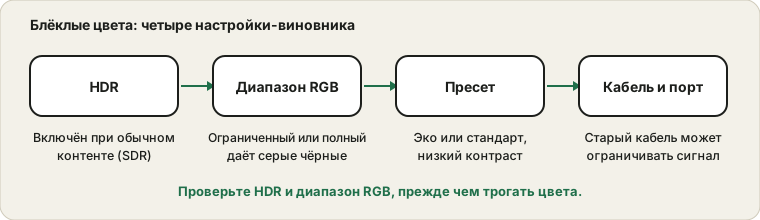
Когда Windows работает в режиме HDR, обычный контент подгоняется под более широкий диапазон, и на мониторе со слабой поддержкой HDR это может выглядеть плоско и бледно. Если цвета ухудшились после включения HDR, отключите его в параметрах дисплея и сравните. Страница Microsoft о HDR объясняет варианты, включая баланс яркости для обычного контента. HDR имеет смысл только с совместимым монитором и HDR-контентом.
Тест HDR показывает, что сообщает ваш браузер.
Ограниченный или полный диапазон RGB
У цифрового видео два способа использовать числа яркости. Полный диапазон использует все, ограниченный оставляет неиспользованными самые верхние и нижние. Если компьютер отправляет один, а монитор ожидает другой, чёрный становится серым или детали теней срезаются. Настройка находится в панели управления графикой или в меню монитора, часто под названиями вроде «уровень чёрного HDMI». Согласуйте оба конца, и серый должен вернуться к настоящему чёрному.
Предустановки монитора
У большинства мониторов есть режимы вроде эко, чтения, кино и стандартного. Некоторые снижают контраст или добавляют цветовой оттенок. Сбросьте монитор к заводским значениям, затем умеренно поднимите яркость и контраст. Удивительно, как часто режим экономии энергии всё объясняет.
Кабель, порт и переходники
Старый кабель или дешёвый переходник могут ограничивать сигнал. Попробуйте другой порт, например DisplayPort вместо HDMI, или более новый кабель. Если картинка меняется с кабелем, причина найдена.
Проверьте то, что видите
Откройте тест градиента. Плавный переход от чёрного к белому показывает здоровый диапазон. Ступени или полосы говорят об ограниченном диапазоне или малой разрядности сигнала. На тёмном экране свечение по краям — засветка подсветки, другая тема, которую разбирает тест засветки подсветки.
Калибровка с реалистичными ожиданиями
В Windows есть инструмент калибровки цвета и HDR, помогающий на многих мониторах. Он не превратит дешёвую матрицу в дорогую. Если картинка плоха на нескольких компьютерах, предел — сам монитор. О других дефектах дисплея см. руководство по мерцанию и руководство по выгоранию.
Источники и границы
Названия меню соответствуют текущей Windows и зависят от графического драйвера и производителя монитора. Браузерные тесты показывают то, что вы видите на своём экране, а не измеренную точность цвета.
Официальная документация, использованная для этого руководства (страницы на английском):
Проверьте на ProDeviceTest
- Тест HDR — посмотрите, что сообщают браузер и монитор о HDR
- Тест Градиента — выявляет полосы и ограниченный диапазон
- Тест Засветки Подсветки — тёмный экран для проверки уровня чёрного и засветов
Другие руководства: все руководства ProDeviceTest