
Haut-parleurs qui grésillent ou claquent : trouvez l’origine du bruit
Le grésillement est l’une des pannes audio les plus agaçantes car il va et vient. L’astuce est de le provoquer à la demande. Une fois que vous pouvez le reproduire avec une tonalité stable, chaque petit changement le guérit ou non, et la cause cesse d’être un mystère.
Dernière mise à jour : · Par la rédaction de ProDeviceTest
Nommez le bruit
Des bruits différents ont des causes différentes : il aide donc de décrire le vôtre. Un grésillement aléatoire vient souvent d’une connexion lâche ou d’un système surchargé. Un seul claquement au début ou à la fin du son est généralement le matériel audio qui se réveille ou s’éteint. Un ronflement constant qui ne change jamais vient du câblage et de l’alimentation, pas du signal audio. Un bourdonnement qui suit la souris ou l’écran est une interférence d’un appareil proche.
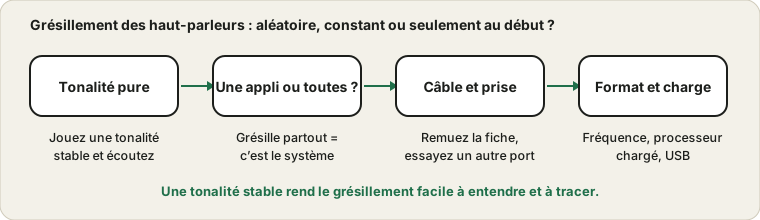
Jouez une tonalité stable
La musique cache le grésillement. Une tonalité simple, non. Ouvrez le générateur de tonalité, jouez une tonalité douce de 440 Hz à faible volume et écoutez. Craquements, clics et coupures ressortent sur une note stable. Gardez le volume bas et arrêtez la tonalité si elle fait mal. Vous obtenez un test reproductible pour tout ce qui suit.
Une appli, ou tout ?
Jouez la tonalité, puis une vidéo, puis un morceau dans une autre appli. Si le grésillement apparaît partout, la cause est dans le système ou le matériel. S’il n’apparaît que dans une appli, la cause est les réglages audio de cette appli ou le flux qu’elle lit. Cette seule question divise la recherche par deux.
Câbles, prises et ports
Remuez doucement la fiche pendant que la tonalité joue. Si le grésillement change, vous avez trouvé une prise usée ou un câble abîmé. Essayez un autre port et un autre câble. Pour l’audio USB, un autre port USB peut compter, car un hub saturé ne fournit parfois pas une alimentation propre.
Vérifiez aussi que le câble est bien enfoncé. Une fiche presque insérée donne une connexion intermittente.
Format, pilotes et charge
Sous Windows, le format audio par défaut fixe la fréquence d’échantillonnage et la profondeur de bits. Un décalage peut donner du grésillement : essayez les autres options dans les propriétés de l’appareil et retestez. Le guide de Microsoft sur l’audio déformé ou grésillant les passe en revue. Un processeur chargé peut aussi affamer le flux audio, ce qui donne saccades et grésillements quand beaucoup de programmes tournent. Fermez les applis lourdes et testez.
Sans fil et interférences
Si les haut-parleurs ou le casque sont sans fil, rapprochez-vous, évitez les autres appareils Bluetooth très actifs et testez avec un câble si possible. Les coupures sans fil sonnent comme de courts trous et des grésillements, et ne signalent pas un haut-parleur cassé. Voyez le décalage audio Bluetooth pour comprendre le comportement de la liaison sans fil.
Si c’est un côté qui est muet, le guide du côté muet convient mieux.
Sources et portée
Ce guide décrit des causes courantes de grésillement. Une tonalité de test aide à entendre une panne, mais ne peut pas diagnostiquer un haut-parleur abîmé, et les noms de menus Windows diffèrent selon les versions.
Documentation officielle utilisée pour ce guide (les pages sont en anglais) :
À essayer sur ProDeviceTest
- Générateur de Tonalité — une tonalité stable rend le grésillement évident
- Test Audio — vérifiez chaque canal et l’équilibre gauche-droite
- Nettoyeur de Haut-parleur / Éjection d'Eau — peut aider à chasser la poussière d’un haut-parleur de téléphone
Autres guides : tous les guides ProDeviceTest