
Alto-falante chiando ou estalando: descubra a origem do ruído
O chiado é um dos defeitos de áudio mais irritantes porque vai e volta. O truque é provocá-lo sob demanda. Quando você o reproduz com um tom estável, cada pequena mudança mostra na hora se ajuda, e a causa deixa de ser um mistério.
Última atualização: · Pela equipe editorial do ProDeviceTest
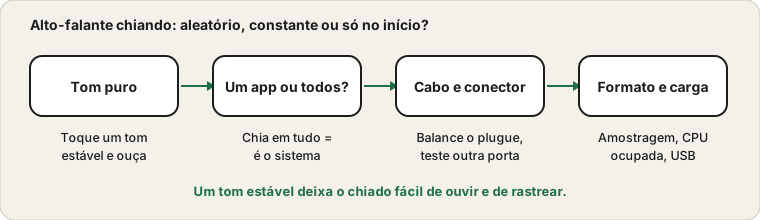
Dê nome ao ruído
Ruídos diferentes têm causas diferentes, então ajuda descrever o seu. Um chiado aleatório costuma vir de uma conexão frouxa ou de um sistema sobrecarregado. Um único estalo no começo ou no fim do som costuma ser o hardware de áudio acordando ou desligando. Um zumbido constante que nunca muda vem da fiação e da alimentação, não do sinal de áudio. Um zumbido que acompanha o mouse ou a tela é interferência de um aparelho próximo.
Toque um tom estável
A música esconde o chiado. Um tom simples, não. Abra o gerador de tom, toque um tom suave de 440 Hz em volume baixo e ouça. Chiados, cliques e cortes se destacam numa nota estável. Mantenha o volume baixo e pare o tom se incomodar. Você ganha um teste repetível para tudo o que vem a seguir.
Um app ou tudo?
Toque o tom, depois um vídeo, depois uma música em outro app. Se o chiado aparece em tudo, a causa está no sistema ou no hardware. Se só aparece em um app, são as configurações de áudio dele ou o fluxo que reproduz. Essa pergunta sozinha corta a busca pela metade.
Cabos, conectores e portas
Balance de leve o plugue enquanto o tom toca. Se o chiado muda, você achou um conector gasto ou um cabo danificado. Tente outra porta e outro cabo. Em áudio USB, outra porta USB pode importar, pois um hub sobrecarregado às vezes não fornece energia limpa.
Confira também se o cabo está encaixado até o fim. Um plugue quase encaixado dá uma conexão intermitente.
Formato, drivers e carga
No Windows, o formato de áudio padrão define taxa de amostragem e profundidade de bits. Uma divergência pode dar chiado: tente as outras opções nas propriedades do dispositivo e teste de novo. O guia da Microsoft sobre áudio distorcido ou chiado as percorre. Uma CPU muito carregada também pode privar o fluxo de áudio de recursos, causando travadas e chiados quando muitos programas rodam. Feche apps pesados e teste.
Sem fio e interferência
Se alto-falantes ou fones são sem fio, aproxime-se, evite outros aparelhos Bluetooth muito ativos e teste com cabo se possível. Cortes sem fio soam como curtos buracos e chiados, e não indicam alto-falante quebrado. Veja o atraso de áudio Bluetooth para entender o comportamento do enlace sem fio.
Se só um lado está mudo, o guia do lado mudo serve melhor.
Fontes e escopo
Este guia descreve causas comuns de chiado. Um tom de teste ajuda a ouvir uma falha, mas não pode diagnosticar um alto-falante danificado, e os nomes de menu do Windows diferem entre versões.
Documentação oficial usada neste guia (as páginas estão em inglês):
Experimente no ProDeviceTest
- Gerador de Tom — um tom estável deixa o chiado evidente
- Teste de Som — confira cada canal e o equilíbrio esquerda-direita
- Limpador de Alto-falante / Ejetar Água — pode ajudar a expulsar poeira de um alto-falante de celular
Mais guias: todos os guias do ProDeviceTest