
Altoparlanti che crepitano o scoppiettano: trovate l’origine del rumore
Il crepitio è uno dei guasti audio più fastidiosi perché va e viene. Il trucco è provocarlo a comando. Una volta che lo riproducete con un tono costante, ogni piccolo cambiamento mostra subito se aiuta, e la causa smette di essere un mistero.
Ultimo aggiornamento: · A cura della redazione di ProDeviceTest
Date un nome al rumore
Rumori diversi hanno cause diverse, quindi aiuta descrivere il vostro. Un crepitio casuale viene spesso da un collegamento lento o da un sistema sovraccarico. Un singolo scoppio all’inizio o alla fine del suono è di solito l’hardware audio che si sveglia o si spegne. Un ronzio costante che non cambia mai viene dal cablaggio e dall’alimentazione, non dal segnale audio. Un ronzio che segue il mouse o lo schermo è un’interferenza di un dispositivo vicino.
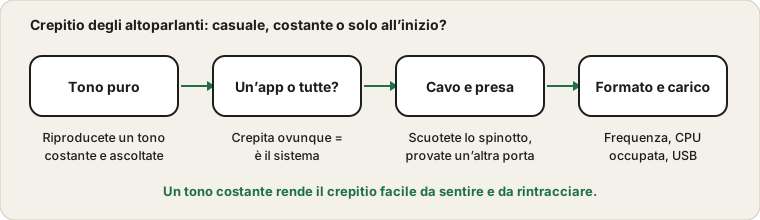
Riproducete un tono costante
La musica nasconde il crepitio. Un tono semplice no. Aprite il generatore di toni, riproducete un tono dolce a 440 Hz a basso volume e ascoltate. Crepitii, clic e interruzioni risaltano su una nota stabile. Tenete il volume basso e fermate il tono se dà fastidio. Avete così un test ripetibile per tutto il resto.
Un’app o tutto?
Riproducete il tono, poi un video, poi un brano in un’altra app. Se il crepitio compare ovunque, la causa è nel sistema o nell’hardware. Se compare solo in un’app, sono le impostazioni audio di quell’app o il flusso che riproduce. Questa sola domanda dimezza la ricerca.
Cavi, prese e porte
Scuotete piano lo spinotto mentre il tono suona. Se il crepitio cambia, avete trovato una presa consumata o un cavo danneggiato. Provate un’altra porta e un altro cavo. Per l’audio USB, un’altra porta USB può contare, perché un hub sovraccarico a volte non fornisce un’alimentazione pulita.
Controllate anche che il cavo sia inserito a fondo. Uno spinotto quasi inserito dà un collegamento intermittente.
Formato, driver e carico
In Windows, il formato audio predefinito fissa frequenza di campionamento e profondità di bit. Una discordanza può dare crepitii: provate le altre opzioni nelle proprietà del dispositivo e riprovate. La guida di Microsoft sull’audio distorto o crepitante le passa in rassegna. Anche un processore molto carico può affamare il flusso audio, causando scatti e crepitii quando girano molti programmi. Chiudete le app pesanti e provate.
Wireless e interferenze
Se altoparlanti o cuffie sono wireless, avvicinatevi, evitate altri dispositivi Bluetooth molto attivi e provate con un cavo se possibile. Le interruzioni wireless suonano come brevi vuoti e crepitii, e non indicano un altoparlante rotto. Vedete il ritardo audio Bluetooth per capire il comportamento del collegamento wireless.
Se è muto un solo lato, la guida al lato muto è più adatta.
Fonti e ambito
Questa guida descrive cause comuni del crepitio. Un tono di prova aiuta a sentire un guasto, ma non può diagnosticare un altoparlante danneggiato, e i nomi dei menu di Windows differiscono tra le versioni.
Documentazione ufficiale usata per questa guida (le pagine sono in inglese):
Provalo su ProDeviceTest
- Generatore di Tono — un tono costante rende evidente il crepitio
- Test Audio — controllate ogni canale e il bilanciamento sinistra-destra
- Pulizia Altoparlante / Espelli Acqua — può aiutare a scacciare la polvere da un altoparlante di telefono
Altre guide: tutte le guide di ProDeviceTest