
スピーカーのパチパチ・ポップ音:ノイズの出どころを探す
パチパチ音は、出たり消えたりするので、最も厄介なオーディオの不具合の1つです。コツは、好きなときに再現することです。安定した音で再現できるようになれば、小さな変更ごとに直るか直らないかが分かり、原因はもう謎ではなくなります。
最終更新: · 執筆:ProDeviceTest編集チーム
ノイズに名前を付ける
ノイズによって原因が異なるので、自分のノイズを言葉で表すことが助けになります。ランダムなパチパチは、接続のゆるみやシステムの過負荷であることが多いです。音の始めや終わりの単発のポップは、通常オーディオ機器の起動か停止です。いつまでも変わらない一定のハムは、音声信号ではなく配線と電源から来ています。マウスや画面に追随するブーンという音は、近くの機器からの干渉です。
安定した音を鳴らす
音楽はパチパチを隠しますが、単純な音は隠せません。トーンジェネレーターを開き、小さな音量で穏やかな440Hzの音を鳴らして聞いてください。プチプチ、クリック、途切れは、安定した音の上ではっきり出ます。音量は低く保ち、痛ければ止めてください。これで、以下のすべてに使える再現可能なテストができます。
1つのアプリか、すべてか
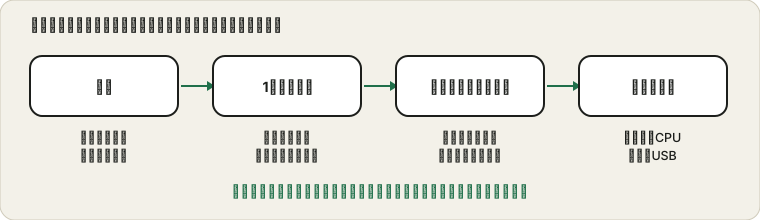
音を鳴らし、次に動画、さらに別のアプリの曲を再生します。どこでもパチパチするなら、原因はシステムかハードウェアです。1つのアプリだけなら、そのアプリのオーディオ設定か、再生しているストリームが原因です。この一つの質問だけで、探す範囲が半分になります。
ケーブル、ジャック、ポート
音を鳴らしながら、プラグをそっと動かします。パチパチが変わるなら、摩耗したジャックか傷んだケーブルが見つかったことになります。別のポートと別のケーブルを試してください。USBオーディオでは、別のUSBポートが影響することがあります。混雑したハブはきれいな電源を供給できない場合があるためです。
ケーブルが奥まで差さっているかも確認してください。ほぼ差さっているだけのプラグは、断続的な接続を生みます。
形式、ドライバー、負荷
Windowsでは、既定のオーディオ形式がサンプリングレートとビット深度を決めます。不一致がパチパチを生むことがあるので、デバイスのプロパティで別の選択肢を試して再テストしてください。Microsoftの歪んだ、またはパチパチ鳴る音声のガイドが順を追って説明しています。負荷の高いCPUもオーディオストリームを枯渇させることがあり、多くのプログラムが動いていると、途切れやパチパチが出ます。重いアプリを閉じて確認してください。
ワイヤレスと干渉
スピーカーやヘッドホンがワイヤレスなら、近づいて、他の忙しいBluetooth機器を避け、可能なら有線でテストしてください。ワイヤレスの途切れは短い隙間やパチパチ音のように聞こえ、スピーカーの故障を示すものではありません。ワイヤレス接続の挙動を知るには、Bluetoothの音の遅延を参照してください。
片側が無音なら、無音の片側のガイドのほうが適しています。
情報源と範囲
このガイドはパチパチ音の一般的な原因を説明します。テスト音は不具合を聞き取る助けになりますが、傷んだスピーカーの診断はできず、Windowsのメニュー名はバージョンによって異なります。
このガイドで参照した公式ドキュメント(ページは英語です):
ProDeviceTestで試してみる
- トーンジェネレーター — 安定した音があれば、パチパチが明確になります
- サウンドテスト — 各チャンネルと左右のバランスを確認
- スピーカークリーナー / 水抜き — スマホのスピーカーのほこりを追い出すのに役立つことがあります
ほかのガイド: ProDeviceTestのガイド一覧