
Luidspreker kraakt of knapt: vind de bron van het geluid
Kraken is een van de irritantste audiostoringen omdat het komt en gaat. De truc is het op commando op te roepen. Zodra je het met een constante toon kunt nabootsen, zie je bij elke kleine wijziging meteen of het helpt, en is de oorzaak geen raadsel meer.
Laatst bijgewerkt: · Door de redactie van ProDeviceTest
Geef het geluid een naam
Verschillende geluiden hebben verschillende oorzaken, dus het helpt het jouwe te beschrijven. Willekeurig kraken komt vaak van een losse verbinding of een overbelast systeem. Eén enkele knap aan het begin of einde van het geluid is meestal de audiohardware die wakker wordt of uitgaat. Een constant gebrom dat nooit verandert komt van bedrading en voeding, niet van het audiosignaal. Een gezoem dat de muis of het scherm volgt is storing van een apparaat in de buurt.
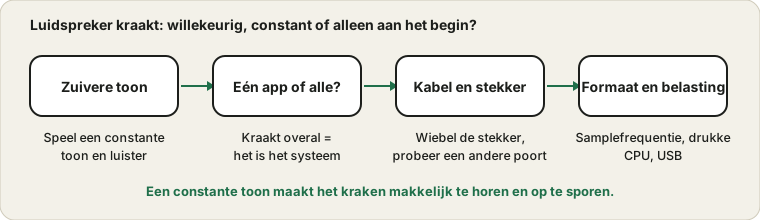
Speel een constante toon
Muziek verbergt het kraken. Een eenvoudige toon niet. Open de toongenerator, speel een zachte toon van 440 Hz op laag volume en luister. Kraken, klikken en uitvallen vallen op bij een stabiele noot. Houd het volume laag en stop de toon als hij pijn doet. Zo heb je een herhaalbare test voor alles wat volgt.
Eén app of alles?
Speel de toon, dan een video, dan een nummer in een andere app. Verschijnt het kraken overal, dan ligt de oorzaak bij het systeem of de hardware. Verschijnt het alleen in één app, dan zijn het de audio-instellingen van die app of de stream die hij afspeelt. Alleen al die vraag halveert het zoeken.
Kabels, aansluitingen en poorten
Wiebel voorzichtig aan de stekker terwijl de toon speelt. Verandert het kraken, dan heb je een versleten aansluiting of beschadigde kabel gevonden. Probeer een andere poort en een andere kabel. Bij USB-audio kan een andere USB-poort uitmaken, want een overbelaste hub levert soms geen schone stroom.
Controleer ook of de kabel helemaal is ingestoken. Een bijna ingestoken stekker geeft een wankele verbinding.
Formaat, stuurprogramma’s en belasting
In Windows legt het standaard audioformaat samplefrequentie en bitdiepte vast. Een mismatch kan kraken geven: probeer de andere opties in de apparaateigenschappen en test opnieuw. Microsofts handleiding over vervormd of krakend geluid loopt ze langs. Een zwaar belaste processor kan ook de audiostroom uithongeren, wat haperen en kraken geeft als veel programma’s draaien. Sluit zware apps en test.
Draadloos en storing
Zijn luidsprekers of koptelefoon draadloos, ga dan dichterbij staan, vermijd andere erg actieve bluetoothapparaten en test zo mogelijk met een kabel. Draadloze uitval klinkt als korte gaten en kraken, en wijst niet op een kapotte luidspreker. Zie bluetooth-audiovertraging om het gedrag van de draadloze verbinding te begrijpen.
Is maar één kant stil, dan past de handleiding over de stille kant beter.
Bronnen en reikwijdte
Deze handleiding beschrijft veelvoorkomende oorzaken van kraken. Een testtoon helpt een storing te horen, maar kan geen beschadigde luidspreker diagnosticeren, en Windows-menunamen verschillen tussen versies.
Officiële documentatie die voor deze handleiding is gebruikt (de pagina’s zijn in het Engels):
Probeer het op ProDeviceTest
- Toongenerator — een constante toon maakt het kraken duidelijk
- Geluidstest — controleer elk kanaal en de balans links-rechts
- Luidsprekerreiniger / Water uitdrijven — kan helpen stof uit een telefoonspeaker te verdrijven
Meer gidsen: alle gidsen van ProDeviceTest