
Altavoces que crepitan o hacen pop: encuentra dónde empieza el ruido
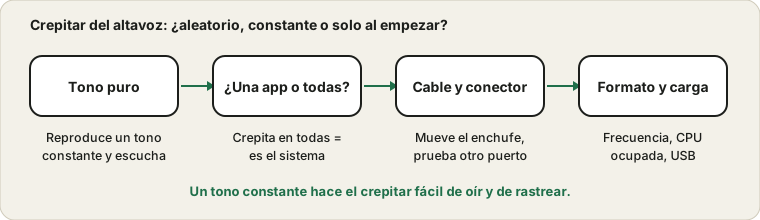
El crepitar es una de las averías de audio más molestas porque va y viene. El truco es hacer que ocurra a demanda. Cuando puedes reproducirlo con un tono constante, cada pequeño cambio lo cura o no, y la causa deja de ser un misterio.
Última actualización: · Por el equipo editorial de ProDeviceTest
Ponle nombre al sonido
Ruidos distintos tienen causas distintas, así que ayuda describir el tuyo. El crepitar aleatorio suele ser una conexión suelta o un sistema sobrecargado. Un solo pop al empezar o parar el sonido suele ser el hardware de audio despertando o apagándose. Un zumbido constante que nunca cambia viene del cableado y la alimentación, no de la señal de audio. Un zumbido que sigue al ratón o a la pantalla es interferencia de un aparato cercano.
Reproduce un tono constante
La música esconde el crepitar. Un tono simple no. Abre el generador de tonos, reproduce un tono suave de 440 Hz a poco volumen y escucha. Los crujidos, clics y cortes destacan frente a una nota constante. Mantén el volumen bajo y detén el tono si molesta. Esto te da una prueba repetible para todo lo que sigue.
¿Una app o todo?
Reproduce el tono, luego un vídeo y luego una canción en otra app. Si el crepitar aparece en todas partes, la causa está en el sistema o el hardware. Si solo aparece en una app, la causa son los ajustes de audio de esa app o el flujo que reproduce. Esa pregunta reduce la búsqueda a la mitad.
Cables, conectores y puertos
Mueve el enchufe con suavidad mientras suena el tono. Si el crepitar cambia, has encontrado un conector gastado o un cable dañado. Prueba otro puerto y otro cable. En audio USB, un puerto USB distinto puede importar, porque un hub saturado a veces no da una alimentación limpia.
Comprueba también que el cable esté bien metido. Un enchufe casi dentro da una conexión intermitente.
Formato, controladores y carga
En Windows, el formato de audio predeterminado fija la frecuencia de muestreo y la profundidad de bits. Un desajuste puede dar crepitar, así que prueba las otras opciones en las propiedades del dispositivo y vuelve a probar. La guía de Microsoft sobre audio distorsionado o crepitante recorre esto. Un procesador ocupado también puede privar de recursos al flujo de audio, lo que se nota como tirones y crepitar cuando se ejecutan muchos programas. Cierra las apps pesadas y prueba.
Inalámbrico e interferencias
Si los altavoces o auriculares son inalámbricos, acércate, evita otros aparatos Bluetooth muy activos y prueba con un cable si puedes. Los cortes inalámbricos suenan como huecos cortos y crepitar, y no son señal de un altavoz roto. Mira el retardo del audio Bluetooth para ver cómo se comporta el enlace inalámbrico.
Si lo que falla es un lado mudo, la guía del lado mudo es más adecuada.
Fuentes y alcance
Esta guía describe causas comunes del crepitar. Un tono de prueba ayuda a oír una avería, pero no puede diagnosticar un altavoz dañado, y los nombres de menú de Windows difieren entre versiones.
Documentación oficial usada para esta guía (las páginas están en inglés):
Pruébalo en ProDeviceTest
- Generador de Tonos — un tono constante hace que el crepitar sea evidente
- Test de Sonido — comprueba cada canal y el equilibrio izquierda-derecha
- Limpiador de Altavoz / Expulsar Agua — puede ayudar a sacar el polvo de un altavoz de móvil
Más guías: todas las guías de ProDeviceTest