
मॉनिटर के रंग फीके: सबसे पहले जाँचने की चार सेटिंग्स
तस्वीर फीकी है, काला रंग धूसर दिखता है और सब कुछ हल्की धुंध में लिपटा लगता है। यह मान लेना आसान है कि मॉनिटर मर रहा है। ज़्यादातर मामलों में पैनल ठीक होता है और चार सेटिंग्स में से कोई एक खिसक गई होती है, आम तौर पर ड्राइवर अपडेट या केबल बदलने के बाद।
अंतिम अपडेट: · ProDeviceTest संपादकीय टीम द्वारा
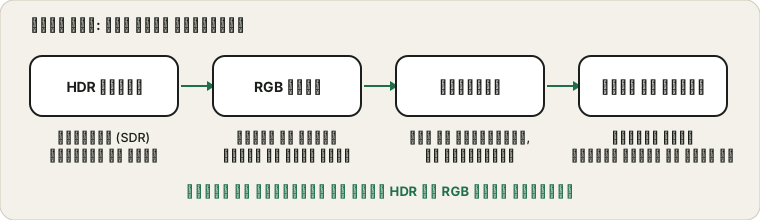
HDR स्विच
जब Windows HDR मोड में चलता है, तो सामान्य सामग्री को चौड़ी रेंज के अनुसार ढाला जाता है, जो HDR को ठीक से न सँभालने वाले मॉनिटर पर सपाट और फीकी लग सकती है। अगर HDR चालू करने के बाद रंग बिगड़े, तो डिस्प्ले सेटिंग्स में उसे बंद करें और तुलना करें। Microsoft का HDR पेज विकल्प समझाता है, जिनमें सामान्य सामग्री के लिए चमक संतुलन शामिल है। HDR तभी सार्थक है जब मॉनिटर संगत हो और सामग्री HDR हो।
HDR टेस्ट दिखाता है कि आपका ब्राउज़र क्या बताता है।
सीमित या पूर्ण RGB रेंज
डिजिटल वीडियो में चमक की संख्याएँ इस्तेमाल करने के दो तरीक़े हैं। पूर्ण रेंज सबका उपयोग करती है, सीमित सबसे ऊपरी और निचली संख्याएँ बेकार छोड़ देती है। अगर कंप्यूटर एक भेजे और मॉनिटर दूसरी उम्मीद करे, तो काला धूसर हो जाता है या परछाइयों का ब्योरा दब जाता है। यह सेटिंग ग्राफ़िक्स कंट्रोल पैनल या मॉनिटर के मेन्यू में होती है, अक्सर “HDMI ब्लैक लेवल” जैसे नामों से। दोनों सिरों को मिलाएँ और धूसर असली काले पर लौट आना चाहिए।
मॉनिटर प्रीसेट
ज़्यादातर मॉनिटरों में इको, रीडिंग, मूवी और स्टैंडर्ड जैसे मोड होते हैं। कुछ कंट्रास्ट घटाते हैं या रंगत जोड़ते हैं। मॉनिटर को फ़ैक्टरी मानों पर रीसेट करें, फिर चमक और कंट्रास्ट मध्यम रूप से बढ़ाएँ। हैरानी होती है कि ऊर्जा-बचत मोड कितनी बार सब कुछ समझा देता है।
केबल, पोर्ट और एडेप्टर
पुरानी केबल या सस्ता एडेप्टर सिग्नल को सीमित कर सकता है। कोई दूसरा पोर्ट, जैसे HDMI के बजाय DisplayPort, या नई केबल आज़माएँ। अगर केबल से तस्वीर बदलती है, तो कारण मिल गया।
जो आप देखते हैं उसे जाँचें
ग्रेडिएंट टेस्ट खोलें। काले से सफ़ेद तक की कोमल ढलान स्वस्थ रेंज दिखाती है। सीढ़ियाँ या धारियाँ सीमित रेंज या कम बिट वाले सिग्नल का संकेत देती हैं। अँधेरी स्क्रीन पर किनारों की चमक बैकलाइट हेलो है, जो एक अलग विषय है और जिसे बैकलाइट ब्लीड टेस्ट कवर करता है।
यथार्थवादी उम्मीदों के साथ कैलिब्रेशन
Windows में रंग और HDR के लिए कैलिब्रेशन टूल है, जो कई मॉनिटरों पर मदद करता है। वह सस्ते पैनल को महँगा नहीं बना देगा। अगर तस्वीर कई कंप्यूटरों पर ख़राब है, तो मॉनिटर ही सीमा है। दूसरी डिस्प्ले ख़ामियों के लिए झिलमिलाहट गाइड और बर्न-इन गाइड देखें।
स्रोत और दायरा
मेन्यू के नाम मौजूदा Windows के अनुसार हैं और ग्राफ़िक्स ड्राइवर तथा मॉनिटर निर्माता के साथ बदलते हैं। ब्राउज़र टेस्ट वह दिखाते हैं जो आप अपनी स्क्रीन पर देखते हैं, नापी हुई रंग शुद्धता नहीं।
इस गाइड के लिए इस्तेमाल किए गए आधिकारिक दस्तावेज़ (पेज अंग्रेज़ी में हैं):
ProDeviceTest पर आज़माएँ
- HDR टेस्ट — देखें कि आपका ब्राउज़र और मॉनिटर HDR के बारे में क्या बताते हैं
- ग्रेडिएंट टेस्ट — धारियाँ और सीमित रेंज उजागर करता है
- बैकलाइट ब्लीड टेस्ट — काले स्तर और हेलो जाँचने के लिए अँधेरी स्क्रीन
और गाइड: ProDeviceTest के सभी गाइड