
Burn-in o persistenza dell’immagine? Come capire la differenza
Notate il debole contorno di una barra delle applicazioni o di un indicatore di gioco su uno sfondo uniforme. Lo schermo è da buttare? Spesso no. Ci sono due fenomeni diversi, uno temporaneo e uno permanente, e un test semplice li separa.
Ultimo aggiornamento: · A cura della redazione di ProDeviceTest
Due problemi diversi
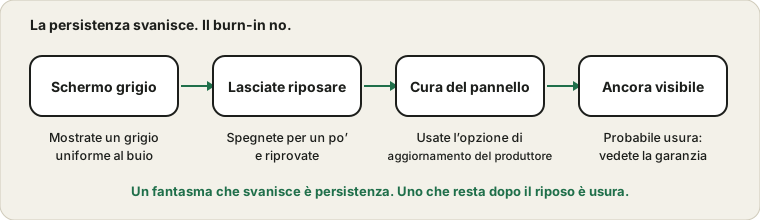
La persistenza dell’immagine è temporanea. Lo schermo trattiene brevemente una traccia leggera di qualcosa rimasto fermo a lungo, e la traccia svanisce dopo altri contenuti o a riposo. Il burn-in è duraturo. I pixel molto sollecitati sono invecchiati in modo disuguale: ora appaiono più spenti o tinti rispetto ai vicini, anche quando lo schermo è vuoto.
Gli schermi OLED sono quelli che preoccupano di più, perché ogni pixel produce la propria luce e può consumarsi al proprio ritmo. Anche altri tipi di pannello possono mostrare persistenza, ma i danni permanenti sono molto più rari.
Provate con uno schermo grigio uniforme
Attenuate la stanza e aprite il test di uniformità dello schermo. Mostrate un grigio medio a schermo intero e cercate forme che corrispondono a ciò che lasciate sullo schermo: barra delle applicazioni, logo di un canale, mappa di un gioco. Guardate anche altri colori, perché alcuni fantasmi si vedono meglio su un colore che su un altro. Fate una foto se volete un riferimento da confrontare tra un mese.
Non giudicate da una stanza luminosa né di traverso. I riflessi e l’angolo di visione creano macchie che non sono sul pannello.
Lasciatelo riposare
Se il fantasma è leggero, mostrate per un po’ contenuti vari e in movimento, oppure spegnete lo schermo per diverse ore, poi riprovate. Una persistenza che svanisce è una buona notizia. Se dopo vari tentativi non è cambiato nulla, è più probabile che si tratti di usura.
Usate la cura del pannello del produttore
Molti monitor e televisori OLED includono una funzione di aggiornamento o cura del pannello, a volte avviata automaticamente dopo lo spegnimento. Le pagine di assistenza di Samsung descrivono le loro versioni. Seguite le istruzioni del produttore piuttosto che video a caso, perché alcuni cicli non vanno avviati spesso. Usarne uno non promette una riparazione, e un sito web non può farlo per voi.
Ridurre il rischio
Nascondete la barra delle applicazioni, usate un tema scuro quando è comodo, lasciate che lo schermo vada in standby presto ed evitate di lasciare un’immagine fissa a piena luminosità per ore. Spostare ogni tanto le finestre aiuta. Niente di tutto questo è drammatico, e l’uso normale è senza problemi, ma uno schermo usato come cruscotto statico dieci ore al giorno è un’altra storia.
Garanzia e acquisto usato
Controllate le condizioni della garanzia, perché i produttori trattano il burn-in in modo diverso e alcuni lo escludono. Se comprate uno schermo usato, provatelo con colori a schermo intero prima di pagare; l’elenco di controllo per dispositivi usati indica cosa guardare. Un singolo punto luminoso o scuro è un altro argomento, trattato dal correttore di pixel bloccati, e non è persistenza.
Se vedete sfarfallio invece di un fantasma, vedete la guida allo sfarfallio.
Fonti e ambito
Né questa guida né un sito web possono confermare un burn-in permanente né ripararlo. Le opzioni di cura del pannello differiscono secondo produttore e modello, e le condizioni di garanzia variano, quindi seguite il vostro manuale. Le pagine Samsung sono esempi di un solo produttore.
Documentazione ufficiale usata per questa guida (le pagine sono in inglese):
Provalo su ProDeviceTest
- Test di Uniformità dello Schermo — colori a schermo intero che rivelano macchie e forme fantasma
- Test dei Pixel Morti — distinguete punti fissi da una zona attenuata
- Correttore di Pixel Bloccati — per singoli pixel bloccati, non per il burn-in
Altre guide: tutte le guide di ProDeviceTest