
बर्न-इन या इमेज रिटेंशन? फ़र्क़ कैसे पहचानें
आपको सादी पृष्ठभूमि पर टास्कबार या गेम डिस्प्ले की हल्की रूपरेखा दिखती है। क्या स्क्रीन बर्बाद हो गई? अक्सर नहीं। दो अलग घटनाएँ हैं, एक अस्थायी और एक स्थायी, और एक सरल टेस्ट उन्हें अलग करता है।
अंतिम अपडेट: · ProDeviceTest संपादकीय टीम द्वारा
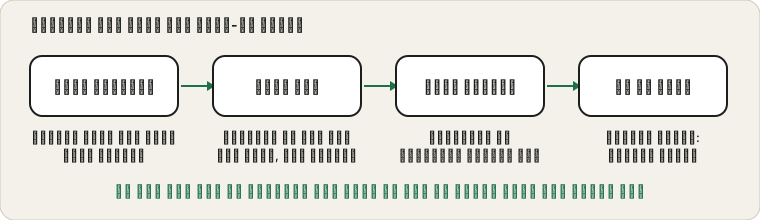
दो अलग समस्याएँ
इमेज रिटेंशन अस्थायी है। स्क्रीन उस चीज़ का हल्का निशान थोड़ी देर रखती है जो लंबे समय तक स्थिर रही थी, और निशान दूसरी सामग्री या आराम के बाद मिट जाता है। बर्न-इन टिकाऊ है। ज़्यादा इस्तेमाल हुए पिक्सेल असमान रूप से पुराने हो गए: अब वे अपने पड़ोसियों की तुलना में फीके या रंगत वाले दिखते हैं, भले स्क्रीन ख़ाली हो।
चिंता सबसे ज़्यादा OLED स्क्रीन को लेकर होती है, क्योंकि हर पिक्सेल अपनी रोशनी ख़ुद बनाता है और अपनी गति से घिस सकता है। दूसरे प्रकार के पैनल भी रिटेंशन दिखा सकते हैं, लेकिन स्थायी नुक़सान वहाँ कहीं कम होता है।
सादे ग्रे से जाँचें
कमरे की रोशनी कम करें और स्क्रीन यूनिफ़ॉर्मिटी टेस्ट खोलें। पूरी स्क्रीन पर मध्यम ग्रे दिखाएँ और ऐसे आकार खोजें जो उससे मेल खाते हों जो आप स्क्रीन पर छोड़ते हैं: टास्कबार, चैनल का लोगो, किसी गेम का नक़्शा। दूसरे रंग भी देखें, क्योंकि कुछ भूत एक रंग पर दूसरे से बेहतर दिखते हैं। अगर एक महीने बाद तुलना के लिए रिकॉर्ड चाहिए, तो फ़ोटो लें।
तेज़ रोशनी वाले कमरे में या तिरछे कोण से मत परखें। परावर्तन और देखने का कोण ऐसे धब्बे बनाते हैं जो पैनल पर नहीं हैं।
इसे आराम करने दें
अगर भूत हल्का है, तो कुछ देर विविध चलती सामग्री दिखाएँ, या स्क्रीन कई घंटे बंद रखें, फिर दोबारा जाँचें। जो रिटेंशन धुँधला होता जाता है वह अच्छी ख़बर है। अगर कई कोशिशों के बाद कुछ नहीं बदला, तो यह घिसाव होने की ज़्यादा संभावना है।
निर्माता का पैनल रखरखाव इस्तेमाल करें
कई OLED मॉनिटर और टीवी में पैनल रिफ़्रेश या रखरखाव की सुविधा होती है, जो कभी-कभी बंद करने के बाद अपने आप चलती है। Samsung के सपोर्ट पेज अपने संस्करण बताते हैं। किसी भी यादृच्छिक वीडियो के बजाय निर्माता के निर्देशों का पालन करें, क्योंकि कुछ चक्र बार-बार नहीं चलाने चाहिए। एक चलाने से मरम्मत का वादा नहीं मिलता, और कोई वेबसाइट आपके लिए यह नहीं कर सकती।
जोखिम घटाएँ
टास्कबार छिपाएँ, सुविधाजनक हो तो डार्क थीम इस्तेमाल करें, स्क्रीन को जल्दी स्लीप पर जाने दें और स्थिर तस्वीर को पूरी चमक पर घंटों न छोड़ें। विंडो को बीच-बीच में हिलाना मदद करता है। इनमें कुछ भी नाटकीय नहीं है, और सामान्य उपयोग सुरक्षित है, पर जो स्क्रीन दिन में दस घंटे स्थिर डैशबोर्ड की तरह इस्तेमाल हो वह दूसरी बात है।
वारंटी और सेकंड-हैंड ख़रीद
अपनी वारंटी की शर्तें देखें, क्योंकि निर्माता बर्न-इन को अलग तरह से सँभालते हैं और कुछ उसे बाहर रखते हैं। अगर सेकंड-हैंड मॉनिटर ख़रीद रहे हैं, तो पैसे देने से पहले उसे पूरी स्क्रीन के रंगों से जाँचें; पुराने डिवाइस की चेकलिस्ट बताती है क्या देखें। एक अकेला चमकीला या अँधेरा बिंदु दूसरा विषय है, जिसे अटके पिक्सेल फ़िक्सर सँभालता है, और वह इमेज रिटेंशन नहीं है।
अगर आपको भूत के बजाय झिलमिलाहट दिखे, तो झिलमिलाहट गाइड देखें।
स्रोत और दायरा
न यह गाइड और न कोई वेबसाइट स्थायी बर्न-इन की पुष्टि कर सकती है या उसे ठीक कर सकती है। पैनल रखरखाव के विकल्प निर्माता और मॉडल के अनुसार अलग हैं, और वारंटी की शर्तें भी: अपनी मैनुअल का पालन करें। Samsung के पेज एक ही निर्माता के उदाहरण हैं।
इस गाइड के लिए इस्तेमाल किए गए आधिकारिक दस्तावेज़ (पेज अंग्रेज़ी में हैं):
ProDeviceTest पर आज़माएँ
- स्क्रीन यूनिफॉर्मिटी टेस्ट — पूरी स्क्रीन के रंग जो धब्बे और भूतिया आकार उजागर करते हैं
- डेड पिक्सल टेस्ट — स्थिर बिंदुओं और धुँधले इलाक़े में फ़र्क़ करें
- स्टक पिक्सल फिक्सर — अलग-थलग अटके पिक्सेल के लिए, बर्न-इन के लिए नहीं
और गाइड: ProDeviceTest के सभी गाइड