
Выгорание или остаточное изображение? Как отличить
Вы замечаете слабый контур панели задач или игрового интерфейса на однотонном фоне. Экран испорчен? Чаще нет. Есть два разных явления, временное и постоянное, и простая проверка их различает.
Последнее обновление: · Автор: редакция ProDeviceTest
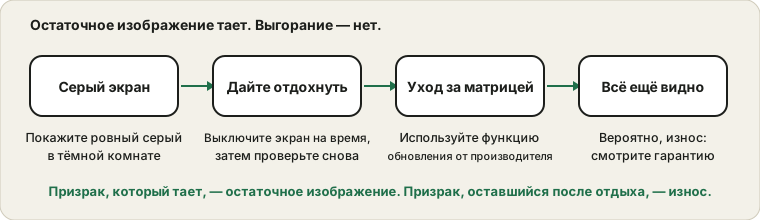
Две разные проблемы
Остаточное изображение временно. Экран ненадолго сохраняет слабый след того, что долго оставалось неподвижным, и след исчезает после другого контента или отдыха. Выгорание долговечно. Сильно нагруженные пиксели состарились неравномерно: теперь они выглядят тусклее или с оттенком по сравнению с соседями, даже когда экран пуст.
Больше всего беспокоятся об OLED-экранах, так как каждый пиксель сам излучает свет и может изнашиваться в своём темпе. Другие типы матриц тоже способны показывать остаточное изображение, но постоянные повреждения там встречаются намного реже.
Проверьте на однотонном сером экране
Приглушите свет в комнате и откройте тест однородности экрана. Выведите средне-серый цвет на весь экран и ищите формы, совпадающие с тем, что вы долго оставляете на экране: панель задач, логотип канала, карта из игры. Посмотрите и другие цвета, ведь некоторые призраки заметнее на одном цвете, чем на другом. Сделайте снимок, если хотите сравнить через месяц.
Не оценивайте при ярком свете и не сбоку. Блики и угол обзора создают пятна, которых нет на матрице.
Дайте экрану отдохнуть
Если призрак слабый, на какое-то время покажите разнообразный движущийся контент или выключите экран на несколько часов, затем проверьте снова. Остаточное изображение, которое тает, — хорошая новость. Если после нескольких попыток ничего не изменилось, скорее всего, это износ.
Используйте обслуживание матрицы от производителя
Во многих OLED-мониторах и телевизорах есть функция обновления или обслуживания матрицы, иногда запускающаяся автоматически после выключения. Страницы поддержки Samsung описывают их варианты. Следуйте указаниям производителя, а не случайным видео, потому что некоторые циклы не стоит запускать часто. Запуск такой функции не обещает исправления, а сайт не может сделать это за вас.
Как снизить риск
Скрывайте панель задач, по возможности используйте тёмную тему, не откладывайте переход экрана в сон и не оставляйте неподвижное изображение на полной яркости на несколько часов. Иногда сдвигайте окна. Ничего драматичного в этом нет, и обычное использование безопасно, но монитор, служащий статичной панелью приборов десять часов в день, — это другое дело.
Гарантия и покупка с рук
Изучите условия гарантии: производители по-разному относятся к выгоранию, и некоторые его исключают. Покупая монитор с рук, проверьте его цветами на весь экран до оплаты; чек-лист подержанных устройств перечисляет, на что смотреть. Одна яркая или тёмная точка — другая тема, её разбирает средство для застрявших пикселей, и это не остаточное изображение.
Если вы видите мерцание, а не призрак, см. руководство по мерцанию.
Источники и границы
Ни это руководство, ни сайт не могут подтвердить постоянное выгорание или исправить его. Варианты обслуживания матрицы различаются у производителей и моделей, а условия гарантии разные: следуйте собственному руководству. Страницы Samsung — примеры одного производителя.
Официальная документация, использованная для этого руководства (страницы на английском):
Проверьте на ProDeviceTest
- Тест Однородности Экрана — цвета на весь экран, выявляющие пятна и призрачные формы
- Тест Битых Пикселей — отличите неподвижные точки от затемнённой зоны
- Восстановление Зависшего Пикселя — для отдельных застрявших пикселей, а не для выгорания
Другие руководства: все руководства ProDeviceTest