
Colori slavati sul monitor: quattro impostazioni da controllare per prime
L’immagine è pallida, i neri sembrano grigi e tutto pare leggermente velato. Si pensa subito che il monitor stia morendo. Nella maggior parte dei casi il pannello va bene e una di quattro impostazioni è slittata, di solito dopo un aggiornamento dei driver o un cambio di cavo.
Ultimo aggiornamento: · A cura della redazione di ProDeviceTest
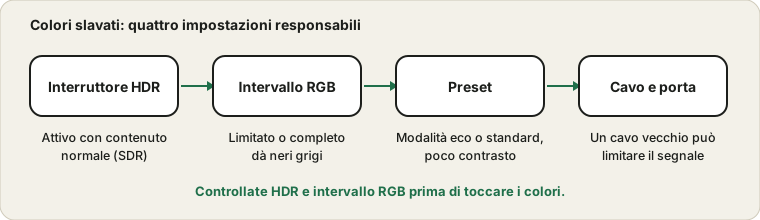
L’interruttore HDR
Quando Windows funziona in modalità HDR, il contenuto normale viene adattato a un intervallo più ampio, e questo può sembrare piatto e pallido su un monitor che gestisce male l’HDR. Se i colori sono peggiorati dopo aver attivato l’HDR, disattivatelo nelle impostazioni dello schermo e confrontate. La pagina di Microsoft sull’HDR spiega le opzioni, compreso un bilanciamento della luminosità per il contenuto normale. L’HDR ha senso solo con un monitor compatibile e contenuti HDR.
Il test HDR mostra ciò che segnala il browser.
Intervallo RGB limitato o completo
Il video digitale ha due modi di usare i numeri di luminosità. L’intervallo completo li usa tutti; quello limitato lascia inutilizzati quelli in alto e in basso. Se il computer ne invia uno e il monitor ne aspetta l’altro, i neri diventano grigi o il dettaglio nelle ombre viene schiacciato. L’impostazione sta nel pannello di controllo grafico o nel menu del monitor, spesso sotto nomi come livello del nero HDMI. Allineate le due estremità e i grigi dovrebbero tornare a un vero nero.
Preset del monitor
La maggior parte dei monitor ha modalità come eco, lettura, film e standard. Alcune abbassano il contrasto o aggiungono una dominante di colore. Riportate il monitor alle impostazioni di fabbrica, poi alzate moderatamente luminosità e contrasto. Stupisce quanto spieghi una modalità di risparmio energetico.
Cavo, porta e adattatori
Un cavo vecchio o un adattatore economico può limitare il segnale. Provate un’altra porta, come DisplayPort invece di HDMI, o un cavo più recente. Se l’immagine cambia con il cavo, avete trovato la causa.
Provate ciò che vedete
Aprite il test del gradiente. Una rampa morbida dal nero al bianco indica un intervallo sano. Gradini o bande suggeriscono un intervallo limitato o un segnale a pochi bit. Su uno schermo scuro, il bagliore ai bordi è alone della retroilluminazione, altra cosa che copre il test del backlight bleeding.
Calibrazione, con aspettative realistiche
Windows ha uno strumento di calibrazione per colore e HDR, che aiuta su molti monitor. Non trasformerà un pannello economico in uno di fascia alta. Se l’immagine resta brutta su più computer, il limite è il monitor. Per altri difetti dello schermo, vedete la guida allo sfarfallio e la guida al burn-in.
Fonti e ambito
I nomi dei menu seguono l’attuale Windows e variano secondo il driver grafico e il produttore del monitor. I test nel browser mostrano ciò che potete vedere sul vostro schermo, non una precisione del colore misurata.
Documentazione ufficiale usata per questa guida (le pagine sono in inglese):
Provalo su ProDeviceTest
- Test HDR — vedete cosa segnalano browser e monitor sull’HDR
- Test del Gradiente — rivela bande e intervallo limitato
- Test della Fuga di Retroilluminazione — uno schermo scuro per verificare livello del nero e aloni
Altre guide: tutte le guide di ProDeviceTest