
Il monitor sfarfalla: cavo, driver o pannello?
Uno schermo che sfarfalla manda subito la gente a reinstallare i driver grafici. A volte è giusto, ma un controllo di due minuti può dire se è il driver, un’app, il cavo o il monitor stesso, e vi risparmia la riparazione sbagliata.
Ultimo aggiornamento: · A cura della redazione di ProDeviceTest
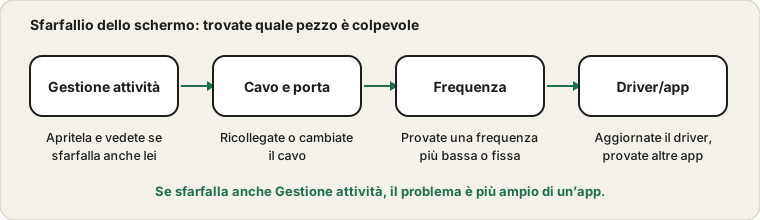
Il test di Gestione attività
È il controllo che Microsoft consiglia per primo. Aprite Gestione attività e osservatelo mentre lo schermo sfarfalla. Se sfarfalla insieme al resto dello schermo, la causa è di solito un driver video o l’hardware. Se resta stabile e sfarfalla un solo programma, la colpa è di quell’app: aggiornarla o reinstallarla è la soluzione. Sembra quasi troppo semplice, ma fa risparmiare ore.
Cavo e porta
Un cavo allentato o consumato è una fonte classica di sfarfallio intermittente, soprattutto su un monitor esterno. Scollegate entrambe le estremità, cercate piedini piegati e ricollegate saldamente. Se avete un cavo di scorta o una seconda porta, scambiateli. Se lo sfarfallio sparisce con un altro cavo, avete la risposta senza toccare il software.
I portatili offrono un indizio in più: se lo schermo integrato è stabile ma quello esterno sfarfalla, il problema è nel cavo, nella porta o nel monitor, non nella grafica del portatile.
Impostazioni della frequenza di aggiornamento
Aprite le impostazioni dello schermo e guardate la frequenza di aggiornamento. Una discordanza tra ciò che il monitor si aspetta e ciò che il computer invia può causare sfarfallio. Provate una frequenza fissa supportata, come 60 Hz, e vedete se si stabilizza. Il test della frequenza di aggiornamento mostra ciò che rileva il browser, e la guida alla frequenza spiega come leggerlo.
Se lo sfarfallio compare solo con la frequenza variabile attiva, nelle scene scure o nelle schermate di caricamento, alcuni pannelli ne sono sensibili. Disattivarla per prova è sicuro.
Driver e aggiornamenti
Se anche Gestione attività sfarfallava, aggiornate il driver grafico dal produttore del chip grafico o del portatile, oppure tornate indietro se lo sfarfallio è iniziato dopo un aggiornamento. Siate metodici: cambiate una cosa e osservate per qualche minuto. La guida di Microsoft sullo sfarfallio dello schermo elenca i passaggi per il driver.
Uno sfarfallio che si avverte soltanto
Alcuni monitor modulano la luminosità accendendo e spegnendo molto in fretta la retroilluminazione a bassa luminosità. La maggior parte non lo vede, ma alcune persone avvertono affaticamento degli occhi. Se vi riguarda, alzare la luminosità e abbassare la luce della stanza può aiutare, e il manuale del monitor può citare una modalità senza sfarfallio. Un test nel browser non può misurarlo: un risultato pulito non dimostra quindi che il pannello non sfarfalli.
Quando è il monitor
Se un altro cavo, un altro computer e una frequenza fissa mostrano lo stesso sfarfallio, probabilmente è colpa del monitor e il passo successivo è la garanzia. Vedete anche burn-in e persistenza dell’immagine nel caso quello che vedete sia un leggero fantasma, e i colori slavati se l’immagine ha altri difetti.
Fonti e ambito
Questi controlli risolvono cause comuni. Un test nel browser non può misurare lo sfarfallio della retroilluminazione, quindi un risultato pulito non dimostra che un pannello non sfarfalli, e un monitor difettoso può comunque richiedere una riparazione.
Documentazione ufficiale usata per questa guida (le pagine sono in inglese):
Provalo su ProDeviceTest
- Test della Frequenza di Aggiornamento — vedete quale frequenza rileva il browser e individuate l’instabilità
- Test di Salto dei Fotogrammi — distingue lo scatto dal vero sfarfallio
- Test del Ghosting — per scie e sfocatura che possono sembrare simili
Altre guide: tutte le guide di ProDeviceTest