
Cores desbotadas no monitor: quatro ajustes para conferir primeiro
A imagem está pálida, os pretos parecem cinza e tudo parece levemente velado. Logo se pensa que o monitor está morrendo. Na maioria dos casos o painel está bem e um de quatro ajustes mudou, em geral depois de uma atualização de driver ou troca de cabo.
Última atualização: · Pela equipe editorial do ProDeviceTest
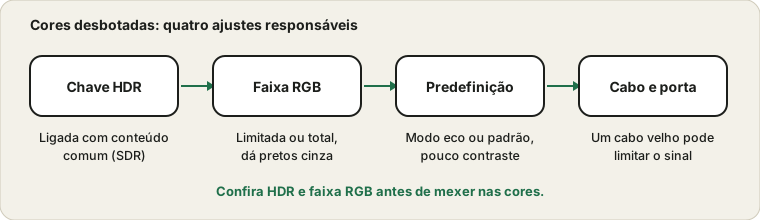
A chave HDR
Quando o Windows funciona em modo HDR, o conteúdo comum é adaptado a uma faixa mais ampla, o que pode parecer chato e pálido num monitor que trata mal o HDR. Se as cores pioraram depois de ativar o HDR, desative-o nas configurações de vídeo e compare. A página da Microsoft sobre HDR explica as opções, incluindo um equilíbrio de brilho para conteúdo comum. O HDR só vale a pena com monitor compatível e conteúdo HDR.
O teste de HDR mostra o que seu navegador informa.
Faixa RGB limitada ou total
O vídeo digital tem duas formas de usar os números de brilho. A faixa total usa todos; a limitada deixa sem uso os do alto e de baixo. Se o computador envia uma e o monitor espera a outra, os pretos ficam cinza ou o detalhe nas sombras é esmagado. O ajuste fica no painel de controle gráfico ou no menu do monitor, muitas vezes com nomes como nível de preto HDMI. Alinhe as duas pontas e os cinzas devem voltar ao preto verdadeiro.
Predefinições do monitor
A maioria dos monitores tem modos como eco, leitura, filme e padrão. Alguns baixam o contraste ou acrescentam um tom de cor. Redefina o monitor para os valores de fábrica e depois suba moderadamente brilho e contraste. Surpreende o quanto um modo de economia de energia explica.
Cabo, porta e adaptadores
Um cabo velho ou um adaptador barato pode limitar o sinal. Tente outra porta, como DisplayPort em vez de HDMI, ou um cabo mais novo. Se a imagem muda com o cabo, você achou a causa.
Teste o que você vê
Abra o teste de gradiente. Uma rampa suave do preto ao branco indica uma faixa saudável. Degraus ou faixas sugerem faixa limitada ou sinal de poucos bits. Numa tela escura, o brilho nas bordas é halo da luz de fundo, outra coisa que o teste de vazamento de luz cobre.
Calibração, com expectativas realistas
O Windows tem uma ferramenta de calibração para cor e HDR, que ajuda em muitos monitores. Ela não transforma um painel barato em um de alto nível. Se a imagem continua ruim em vários computadores, o limite é o monitor. Para outros defeitos de tela, veja o guia do piscar e o guia do burn-in.
Fontes e escopo
Os nomes de menu seguem o Windows atual e variam conforme o driver gráfico e o fabricante do monitor. Os testes de navegador mostram o que você pode ver na sua tela, não uma precisão de cor medida.
Documentação oficial usada neste guia (as páginas estão em inglês):
Experimente no ProDeviceTest
- Teste de HDR — veja o que navegador e monitor informam sobre HDR
- Teste de Gradiente — revela faixas e intervalo limitado
- Teste de Vazamento de Luz — uma tela escura para conferir o nível de preto e halos
Mais guias: todos os guias do ProDeviceTest