
Por qué tus auriculares Bluetooth suenan peor en cuanto se activa el micrófono
Escuchas música con tus auriculares y suena genial. Entras en una llamada y todo se vuelve metálico y fino. No se ha roto nada. Es una concesión incorporada en cómo Bluetooth gestiona el audio en dos sentidos, y conocerla ahorra mucha búsqueda de averías.
Última actualización: · Por el equipo editorial de ProDeviceTest
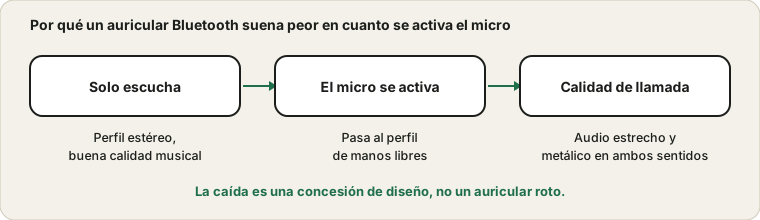
Dos modos, dos calidades
Los auriculares Bluetooth hablan con un ordenador o un teléfono de formas distintas según lo que hagas. Para solo escuchar usan un perfil pensado para música estéreo, con mucho margen para el detalle. Cuando además hace falta un micrófono, muchos dispositivos cambian a un perfil de manos libres diseñado para llamadas. Tiene que llevar sonido en ambos sentidos a la vez y usa mucho menos ancho de banda para cada uno, así que la música se vuelve plana y las voces suenan estrechas.
El cambio no es un defecto. Es cómo se comporta el perfil de llamadas más antiguo y extendido. Los estándares de audio Bluetooth más nuevos mejoran esto, pero el soporte es desigual, así que los auriculares, el ordenador o teléfono y la app deben entenderlo.
Por qué Windows muestra dos entradas
En Windows puede que veas tus auriculares dos veces, una como auriculares y otra como auricular con micrófono. La primera es la estéreo. La segunda es la de manos libres con micrófono. Si una app elige la entrada de auricular con micro, la calidad de tu música cae mientras dure. Elegir la entrada estéreo para la salida y otro micrófono para la entrada mantiene limpia la música y suele ser lo mejor en llamadas largas.
Mira qué entrada usa tu app de llamadas en sus ajustes de audio. La predeterminada no siempre es la que quieres.
Una configuración que suena mejor
- Usa el micro del ordenador o uno USB para hablar.
Reserva los auriculares Bluetooth solo para escuchar. Tendrás sonido estéreo y una voz más clara.
- O usa unos auriculares con cable en las llamadas importantes.
Un cable evita por completo el cambio de perfil.
- O acepta el modo de llamada y compruébalo.
Grábate con la prueba de micrófono y decide si te gusta cómo suenas.
AirPods y auriculares similares
Los AirPods te dejan decidir qué auricular actúa como micrófono. En sus ajustes hay una opción Micrófono con Automático, Siempre izquierdo y Siempre derecho. Automático va bien para la mayoría. Fijar un lado ayuda cuando sueles llevar un solo auricular, porque así el micro se queda en el que tienes puesto. La página de ajustes de AirPods en el sitio de Apple explica las opciones.
Si tu voz se corta al quitarte un auricular, este es el ajuste que lo explica.
Pequeñas comprobaciones que ayudan
Mantén los auriculares cerca del dispositivo al probar. Aléjate de un escritorio lleno de otros aparatos inalámbricos. Reinicia el Bluetooth si la conexión parece inestable. Si los auriculares se conectan pero no hay sonido, puede que estén emparejados con otro dispositivo cercano, como un móvil en la habitación de al lado.
Cuando un auricular está mudo, el problema es otro, y la guía de un lado mudo lo cubre.
Cuándo culpar a los auriculares
Si los auriculares suenan mal incluso en una habitación silenciosa, con batería llena y buena conexión, y otros auriculares en el mismo ordenador suenan bien, el micro de esos auriculares simplemente no es bueno. Los micros baratos de los auriculares están hechos para ser pequeños, no para sonar excelentes. Un micrófono USB barato suele superar a unos auriculares caros para hablar. Para algo importante, la rutina previa a la llamada te dice en diez minutos si tu equipo es aceptable.
Fuentes y alcance
Esta guía explica un comportamiento general de Bluetooth. Cuánta calidad pierdes depende de los auriculares, el dispositivo, la app y los estándares de audio que todos admiten, así que los resultados varían.
Documentación oficial usada para esta guía (las páginas están en inglés):
Pruébalo en ProDeviceTest
- Test de Micrófono — compara a oído el micro de los auriculares con el de tu portátil
- Test de Sonido — comprueba el equilibrio estéreo en el lado de escucha
- Auriculares que suenan solo por un lado — si un auricular suena y el otro no
Más guías: todas las guías de ProDeviceTest