Pourquoi beaucoup d'écrans neufs restent à 60 Hz
Les écrans ne sortent pas toujours dans leur mode le plus rapide. Quand vous en branchez un, l'ordinateur lui demande quels modes il gère et choisit une valeur par défaut sûre, très souvent 60 Hz. La fréquence plus élevée est disponible, mais c'est à vous de l'activer. Comme acheter une voiture avec le limiteur encore monté.
La première question n'est donc pas « mon écran est-il cassé ? », mais « ai-je déjà choisi la fréquence plus élevée ? ».
Regardez le réglage, puis la mesure
Sous Windows, ouvrez Paramètres, puis Système, puis Affichage, puis Affichage avancé, et utilisez le menu « Choisir un taux de rafraîchissement ». Sur Mac, regardez dans Réglages Système sous Moniteurs le menu Taux de rafraîchissement. Si la fréquence plus élevée n'est pas du tout dans la liste, le problème se situe plus haut dans la chaîne, ce que couvrent les sections suivantes.
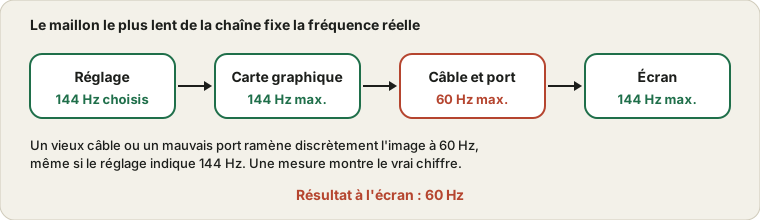
Choisir une fréquence est une demande, pas une preuve. Pour voir ce que l'écran fournit réellement, lancez le test de fréquence de rafraîchissement. Il mesure à quelle cadence le navigateur peut dessiner une nouvelle image sur votre écran, donc il montre le résultat de toute la chaîne, câble, réglages graphiques et mode d'alimentation compris. Si le réglage indique 144 et le test 60, quelque chose entre les deux vous limite.
Le câble et le port décident plus que vous ne le pensez
Chaque connexion vidéo a une limite de données d'image qu'elle peut transporter, et cette limite est plus basse pour les versions anciennes. À une résolution de base, un vieux câble peut suffire. Dès que vous augmentez la résolution ou la fréquence, le même câble peut lâcher et l'ordinateur retombe à 60 Hz sans le dire.
Quelques habitudes aident. Utilisez le câble fourni avec l'écran s'il y en avait un. Pour les hautes fréquences, DisplayPort est généralement plus sûr que HDMI, sauf si votre écran et votre carte graphique gèrent clairement une version récente de HDMI. Et consultez le manuel pour un détail qui surprend : certains écrans ne gèrent leur fréquence maximale que sur un port précis.
Branchez sur la carte graphique, pas sur la carte mère
Sur un PC de bureau avec une carte graphique séparée, les prises vidéo à l'arrière de la carte mère sont reliées au graphisme intégré du processeur, pas à votre carte. Si vous y branchez l'écran, vous tournez peut-être sur le graphisme faible pendant que la belle carte reste inactive. Cherchez les prises plus bas à l'arrière du boîtier, sur la carte elle-même.
Les portables et téléphones baissent la fréquence pour économiser l'énergie
Beaucoup de portables et de téléphones baissent délibérément leur fréquence quand vous activez l'économie de batterie ou qu'ils sont débranchés, car un écran rapide vide la batterie. Si un portable indique 60 Hz loin du chargeur et 144 Hz branché, c'est un réglage d'alimentation, pas un défaut.
Les téléphones ajoutent une subtilité. Beaucoup de modèles récents utilisent une fréquence adaptative qui varie entre une valeur basse et le maximum selon ce qui s'affiche. C'est pourquoi une page fixe peut afficher peu dans un test alors que le défilement atteint la fréquence maximale. Lancez le test sur quelque chose qui bouge.
Réglages graphiques et pilotes
Ouvrez le panneau de contrôle de votre pilote graphique et vérifiez que l'écran y est aussi réglé à sa fréquence la plus haute. Un pilote obsolète ou une résolution personnalisée créée il y a des années peut limiter les options. Mettre à jour le pilote est une étape raisonnable si la fréquence plus élevée manque dans la liste et que le câble est bon.
Fréquence de rafraîchissement n'est pas fps
Un écran 144 Hz ne peut afficher 144 images par seconde que si l'ordinateur en produit vraiment autant. Un jeu à 60 images par seconde sur un écran 144 Hz reste limité à 60 images différentes, dont certaines sont simplement affichées deux fois. Si l'écran est bien réglé mais que le jeu semble lent, regardez la fréquence d'images dans le jeu et ses réglages graphiques, pas l'écran.
Remarquerez-vous la différence ?
Si un écran neuf montre aussi un point bloqué en plus de la mauvaise fréquence, lisez pixel mort ou pixel bloqué et parcourez le reste de la liste de contrôle des appareils d'occasion avant la fin du délai de retour. La plupart des gens remarquent la différence en comparant directement. Faire défiler une page web, déplacer une fenêtre ou bouger le pointeur paraît nettement plus fluide à 120 Hz ou plus. Dans les jeux rapides, la différence est claire pour ceux qui jouent beaucoup. Pour la bureautique et la vidéo, le gain est faible. Dans tous les cas, si vous avez payé pour le chiffre plus élevé, vous devez l'obtenir, et dix minutes de vérification suffisent pour le savoir.