Por qué muchos monitores nuevos se quedan en 60 Hz
Los monitores no siempre salen en su modo más rápido. Al conectar uno, el ordenador le pregunta qué modos admite y elige un valor predeterminado seguro, que muy a menudo es 60 Hz. La frecuencia más alta está disponible, pero tienes que activarla tú. Es como comprar un coche con el limitador todavía puesto.
Así que la primera pregunta no es «¿está roto mi monitor?», sino «¿llegué a elegir la frecuencia más alta?».
Mira el ajuste y luego la medición
En Windows, abre Configuración, luego Sistema, luego Pantalla, luego Pantalla avanzada, y usa el menú «Elegir una frecuencia de actualización». En un Mac, busca en Ajustes del Sistema, en Pantallas, el menú Frecuencia de actualización. Si la frecuencia más alta no aparece en la lista, el problema está más arriba en la cadena, como explican las siguientes secciones.
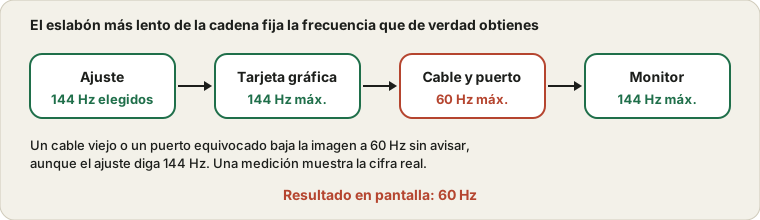
Elegir una frecuencia es una petición, no una prueba. Para ver lo que la pantalla entrega de verdad, ejecuta la prueba de frecuencia de actualización. Mide cada cuánto puede dibujar el navegador un fotograma nuevo en tu pantalla, así que muestra el resultado de toda la cadena, incluidos el cable, los ajustes gráficos y el modo de energía. Si el ajuste dice 144 y la prueba dice 60, algo entre ambos te está limitando.
El cable y el puerto deciden más de lo que crees
Toda conexión de vídeo tiene un límite de datos de imagen que puede transportar, y ese límite es menor en las versiones antiguas. A una resolución básica, un cable viejo puede servir. En cuanto subes la resolución o la frecuencia, el mismo cable puede quedarse corto y el ordenador vuelve a 60 Hz sin avisar.
Ayudan algunos hábitos. Usa el cable que venía con el monitor, si venía uno. Para frecuencias altas, DisplayPort suele ser más seguro que HDMI, salvo que tu monitor y tu tarjeta gráfica admitan claramente una versión reciente de HDMI. Y revisa el manual por un detalle que sorprende: algunos monitores solo admiten su frecuencia máxima en un puerto concreto.
Conecta a la tarjeta gráfica, no a la placa base
En un PC de sobremesa con tarjeta gráfica independiente, las tomas de vídeo de la parte trasera de la placa base van conectadas a los gráficos integrados del procesador, no a tu tarjeta. Si conectas ahí el monitor, puedes estar usando los gráficos débiles mientras la tarjeta potente descansa. Busca las tomas más abajo, en la parte trasera de la caja, en la propia tarjeta.
Los portátiles y móviles bajan la frecuencia para ahorrar batería
Muchos portátiles y móviles bajan a propósito su frecuencia cuando activas el ahorro de batería o cuando están desenchufados, porque una pantalla rápida gasta batería. Si un portátil indica 60 Hz sin cargador y 144 Hz enchufado, es un ajuste de energía, no un defecto.
Los móviles añaden un giro. Muchos modernos usan una frecuencia adaptativa que cambia entre un valor bajo y el máximo según lo que haya en pantalla. Por eso una página quieta puede marcar poco en una prueba mientras que al desplazarte se alcanza la frecuencia máxima. Haz la prueba con algo que se mueva.
Ajustes gráficos y controladores
Abre el panel de control del controlador gráfico y comprueba que la pantalla también esté en su frecuencia más alta allí. Un controlador desactualizado o una resolución personalizada creada hace años pueden limitar las opciones. Actualizar el controlador es un paso razonable si la frecuencia más alta falta en la lista y el cable es bueno.
La frecuencia de actualización no es lo mismo que los fps
Un monitor de 144 Hz solo puede mostrar 144 fotogramas por segundo si el ordenador los produce de verdad. Un juego a 60 fotogramas por segundo en una pantalla de 144 Hz sigue limitado a 60 imágenes distintas, y algunas se muestran dos veces. Si la pantalla está bien configurada pero el juego va lento, mira la tasa de fotogramas del juego y sus ajustes gráficos, no el monitor.
¿Notarás la diferencia?
Si un monitor nuevo muestra además un punto atascado y la frecuencia equivocada, lee píxel muerto vs píxel atascado y repasa el resto de la lista para dispositivos usados antes de que se cierre el plazo de devolución. La mayoría nota la diferencia al compararlos directamente. Desplazar una página web, arrastrar una ventana o mover el puntero se ve claramente más fluido a 120 Hz o más. En juegos rápidos la diferencia es clara para quien juega mucho. Para ofimática y vídeo la ganancia es pequeña. En cualquier caso, si pagaste por el número más alto, deberías obtenerlo, y diez minutos de comprobación bastan para saberlo.