
On this page
هل شاشتك تعمل فعلًا بمعدل التحديث المعلَن؟
كثيرون يشترون شاشة 144 أو 165 هرتز، ويوصلونها، ولا يكتشفون أبدًا أنها تعمل بصمت عند 60 هرتز. وعدت العلبة بالكثير، والصورة تبدو جيدة، ولا شيء ينبّهك. إليك كيف تعرف ما تحصل عليه فعلًا وما الذي يقيّده عادةً.
آخر تحديث: · بقلم فريق تحرير ProDeviceTest
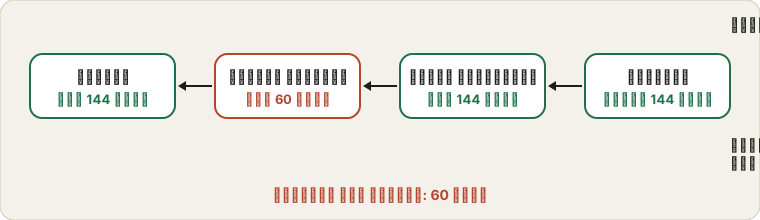
لماذا تبقى كثير من الشاشات الجديدة عند 60 هرتز
لا تخرج الشاشات دائمًا من العلبة في أسرع أوضاعها. حين توصل واحدة، يسأل الحاسوب عن الأوضاع التي تدعمها ويختار افتراضيًا آمنًا، وغالبًا 60 هرتز. المعدل الأعلى متاح، لكن عليك أن تفعّله بنفسك. الأمر كمن يشتري سيارة ما زال فيها محدّد السرعة.
لذا فالسؤال الأول ليس «هل شاشتي معطلة؟» بل «هل اخترتُ يومًا المعدل الأعلى؟».
انظر إلى الإعداد ثم إلى القياس
في ويندوز افتح الإعدادات ثم النظام ثم العرض ثم العرض المتقدم، واستخدم قائمة «اختيار معدل التحديث». وفي ماك انظر في إعدادات النظام ضمن الشاشات إلى قائمة معدل التحديث. وإن لم يكن المعدل الأعلى في القائمة أصلًا، فالمشكلة في أعلى السلسلة، كما تشرح الأقسام التالية.
اختيار معدل هو طلب لا دليل. لترى ما تقدمه الشاشة فعلًا شغّل اختبار معدل التحديث. فهو يقيس كم مرة يستطيع متصفحك رسم إطار جديد على شاشتك، ولذلك يُظهر نتيجة السلسلة كلها، بما فيها الكابل وإعدادات الرسوميات ووضع الطاقة. فإن قال الإعداد 144 وقال الاختبار 60، فشيء في المنتصف يقيّدك.
الكابل والمنفذ يقرران أكثر مما تظن
كل وصلة فيديو تستطيع حمل كمية محدودة من بيانات الصورة، وهذا الحد أدنى في الإصدارات الأقدم. عند دقة أساسية قد يكفي كابل قديم. وما إن ترفع الدقة أو معدل التحديث حتى قد يقصّر الكابل نفسه، فيعود الحاسوب إلى 60 هرتز دون أن يقول شيئًا.
بعض العادات تفيد. استخدم الكابل المرافق للشاشة إن وُجد. ولمعدلات عالية يكون DisplayPort عادةً أأمن من HDMI، ما لم تدعم الشاشة وبطاقة الرسوميات بوضوح إصدار HDMI حديثًا. وتحقق في الدليل من تفصيل يفاجئ: بعض الشاشات تدعم المعدل الأقصى على منفذ معين فقط.
وصّل ببطاقة الرسوميات لا باللوحة الأم
في حاسوب مكتبي ببطاقة رسوميات منفصلة، تتصل مخارج الفيديو في خلفية اللوحة الأم برسوميات المعالج المدمجة لا ببطاقتك. فإن وصلت الشاشة هناك، فقد تعمل على الرسوميات الضعيفة بينما البطاقة القوية معطلة. ابحث عن المخارج الأدنى في ظهر الصندوق، على البطاقة نفسها.
الحواسيب المحمولة والهواتف تخفض المعدل لتوفير الطاقة
كثير من الحواسيب المحمولة والهواتف تخفض معدل التحديث عمدًا حين تفعّل موفّر البطارية أو حين لا تكون موصولة بالشاحن، لأن الشاشة السريعة تستهلك البطارية. فإن أظهر حاسوب محمول 60 هرتز على البطارية و144 عند التوصيل بالكهرباء، فهذا إعداد طاقة لا عطل.
وللهواتف تنويعة. كثير من الهواتف الحديثة يستخدم معدلًا متكيفًا يتبدل بين قيمة منخفضة والحد الأقصى بحسب ما على الشاشة. لذلك قد تُظهر صفحة ساكنة قيمة منخفضة في الاختبار بينما يبلغ التمرير المعدل الأقصى. شغّل الاختبار مع شيء يتحرك.
إعدادات الرسوميات والتعريفات
افتح لوحة تحكم تعريف الرسوميات وتحقق أن الشاشة هناك أيضًا على المعدل الأعلى. قد يقيّد تعريف قديم أو دقة مخصصة أُنشئت قبل سنين الخيارات. وتحديث التعريف خطوة معقولة إن كان المعدل الأعلى غائبًا عن القائمة والكابل جيدًا.
معدل التحديث ليس هو fps
شاشة 144 هرتز لا تعرض 144 إطارًا في الثانية إلا إذا أنتج الحاسوب ذلك العدد فعلًا. لعبة بـ 60 إطارًا في الثانية على شاشة 144 هرتز تظل محدودة بـ 60 صورة مختلفة، وبعضها يُعرض مرتين ببساطة. فإن كانت الشاشة مضبوطة جيدًا لكن اللعبة تبدو بطيئة، فانظر إلى معدل إطارات اللعبة وإعدادات الرسوميات لا إلى الشاشة.
هل ستلاحظ الفرق؟
إن أظهرت شاشة جديدة بكسلًا عالقًا إضافة إلى المعدل الخاطئ، فاقرأ البكسل الميت مقابل العالق وأكمل بقية قائمة فحص الأجهزة المستعملة قبل انتهاء مهلة الإرجاع. يلاحظ أغلب الناس الفرق عند المقارنة المباشرة. فتمرير صفحة ويب أو سحب نافذة أو تحريك مؤشر الفأرة يبدو أكثر سلاسة بوضوح عند 120 هرتز أو أكثر. وفي الألعاب السريعة يكون الفرق واضحًا لمن يلعبون كثيرًا. أما في العمل المكتبي والفيديو فالمكسب صغير. وعلى كل حال، إن دفعت ثمن الرقم الأعلى فيحق لك الحصول عليه، وتكفي عشر دقائق من الفحص لتعرف.
جرّب على ProDeviceTest
- اختبار معدل التحديث — قِس المعدل الذي تقدمه شاشتك فعلًا
- اختبار الظلال (Ghosting) — افحص ضبابية الحركة حين يكون المعدل صحيحًا
- اختبار تخطي الإطارات — تحقق هل تُفقد إطارات في الطريق
- اختبارات الشاشة — فئة الشاشات كاملة
المزيد من الأدلة: جميع أدلة ProDeviceTest