Waarom veel nieuwe monitoren op 60 Hz blijven
Monitoren komen niet altijd in de snelste stand uit de doos. Als je er een aansluit, vraagt de computer welke standen hij ondersteunt en kiest een veilige standaard, vaak 60 Hz. De hogere snelheid is beschikbaar, maar je moet hem zelf aanzetten. Het is als een auto kopen waarop de begrenzer nog zit.
De eerste vraag is dus niet «is mijn monitor kapot?», maar «heb ik ooit de hogere snelheid gekozen?».
Kijk naar de instelling en dan naar de meting
Open in Windows Instellingen, dan Systeem, dan Beeldscherm, dan Geavanceerd beeldscherm, en gebruik het menu «Kies een vernieuwingsfrequentie». Kijk op de Mac in Systeeminstellingen, bij Beeldschermen, naar het menu Vernieuwingsfrequentie. Staat de hogere snelheid daar niet eens in de lijst, dan zit het probleem verderop in de keten, zoals de volgende paragrafen uitleggen.
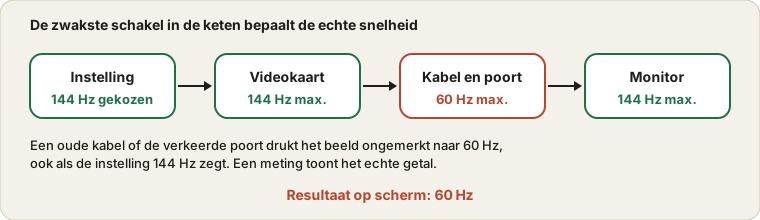
Een snelheid kiezen is een verzoek, geen bewijs. Om te zien wat het scherm echt levert, voer je de verversingssnelheidstest uit. Die meet hoe vaak je browser een nieuw beeld op je scherm kan tekenen, dus hij toont het resultaat van de hele keten, inclusief kabel, grafische instellingen en energiestand. Zegt de instelling 144 en de test 60, dan beperkt iets in het midden je.
Kabel en poort bepalen meer dan je denkt
Elke videoverbinding kan een beperkte hoeveelheid beeldgegevens dragen, en die grens ligt lager bij oudere versies. Bij een basisresolutie kan een oude kabel volstaan. Zodra je de resolutie of de verversingssnelheid verhoogt, kan dezelfde kabel tekortschieten en valt de computer zonder iets te zeggen terug op 60 Hz.
Een paar gewoonten helpen. Gebruik de kabel die bij de monitor zat, als die er was. Voor hoge snelheden is DisplayPort meestal veiliger dan HDMI, tenzij monitor en grafische kaart duidelijk een recente HDMI-versie ondersteunen. En controleer in de handleiding een detail dat verrast: sommige monitoren ondersteunen de maximale snelheid alleen op één bepaalde poort.
Sluit aan op de grafische kaart, niet op het moederbord
Bij een desktop-pc met een aparte grafische kaart zijn de video-uitgangen aan de achterkant van het moederbord verbonden met de ingebouwde graphics van de processor, niet met je kaart. Sluit je de monitor daar aan, dan draai je misschien op de zwakke graphics terwijl de krachtige kaart stilstaat. Zoek de uitgangen lager op de achterkant van de behuizing, op de kaart zelf.
Laptops en telefoons verlagen de snelheid om stroom te besparen
Veel laptops en telefoons verlagen de verversingssnelheid bewust wanneer je batterijbesparing inschakelt of ze niet aan de lader hangen, omdat een snel scherm batterij kost. Toont een laptop 60 Hz op de accu en 144 Hz aan het stopcontact, dan is dat een energie-instelling, geen defect.
Telefoons hebben een variant. Veel moderne telefoons gebruiken een adaptieve snelheid die wisselt tussen een lage waarde en het maximum, afhankelijk van wat er op het scherm staat. Daarom kan een stilstaande pagina in een test laag meten terwijl scrollen de maximale snelheid haalt. Voer de test uit met iets wat beweegt.
Grafische instellingen en drivers
Open het configuratiescherm van de grafische driver en controleer of het scherm daar ook op de hogere snelheid staat. Een verouderde driver of een jaren geleden gemaakte aangepaste resolutie kan de opties beperken. De driver bijwerken is een redelijke stap als de hogere snelheid in de lijst ontbreekt en de kabel goed is.
Verversingssnelheid is niet hetzelfde als fps
Een monitor van 144 Hz kan alleen 144 beelden per seconde tonen als de computer er ook zoveel maakt. Een game met 60 beelden per seconde op een scherm van 144 Hz blijft beperkt tot 60 verschillende beelden, en sommige worden gewoon twee keer getoond. Is het scherm goed ingesteld maar voelt de game traag, kijk dan naar de framerate van de game en de grafische instellingen, niet naar de monitor.
Merk je het verschil?
Toont een nieuwe monitor behalve de verkeerde snelheid ook een vastzittende pixel, lees dan dode of vastzittende pixel en loop de rest van de checklist voor tweedehands apparaten af voordat de retourtermijn verstrijkt. De meeste mensen merken het verschil bij een directe vergelijking. Een webpagina scrollen, een venster slepen of de muisaanwijzer bewegen voelt duidelijk vloeiender op 120 Hz of meer. Bij snelle games is het verschil duidelijk voor wie veel speelt. Voor kantoorwerk en video is de winst klein. Hoe dan ook, als je voor het hogere getal hebt betaald, hoor je het te krijgen, en tien minuten controleren is genoeg om het te weten.