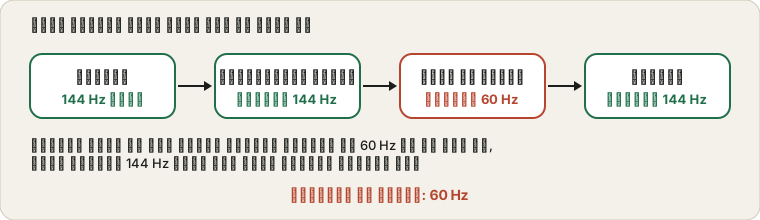
कई नए मॉनिटर 60 Hz पर क्यों अटके रहते हैं
मॉनिटर हमेशा सबसे तेज़ मोड में डिब्बे से नहीं निकलते। जब आप कोई जोड़ते हैं, तो कंप्यूटर पूछता है कि वह कौन-से मोड समर्थित करता है और एक सुरक्षित डिफ़ॉल्ट चुनता है, जो अक्सर 60 Hz होता है। ऊँचा रेट उपलब्ध है, पर उसे खुद चालू करना पड़ता है। यह वैसा है जैसे ऐसी गाड़ी खरीदना जिसमें स्पीड लिमिटर अब भी लगा हो।
इसलिए पहला सवाल «क्या मेरा मॉनिटर खराब है?» नहीं, बल्कि «क्या मैंने कभी ऊँचा रेट चुना था?» है।
सेटिंग देखें, फिर माप
विंडोज़ में सेटिंग्स, फिर सिस्टम, फिर डिस्प्ले, फिर उन्नत डिस्प्ले खोलें और «रिफ्रेश रेट चुनें» मेन्यू इस्तेमाल करें। Mac में सिस्टम सेटिंग्स के डिस्प्ले में रिफ्रेश रेट मेन्यू देखें। अगर ऊँचा रेट सूची में ही नहीं है, तो समस्या शृंखला में ऊपर की ओर है, जैसा अगले खंड समझाते हैं।
रेट चुनना एक अनुरोध है, सबूत नहीं। यह देखने के लिए कि स्क्रीन असल में क्या दे रही है, रिफ्रेश रेट टेस्ट चलाएँ। यह मापता है कि आपका ब्राउज़र आपकी स्क्रीन पर कितनी बार नया फ़्रेम बना पाता है, इसलिए यह पूरी शृंखला का नतीजा दिखाता है, केबल, ग्राफ़िक्स सेटिंग और पावर मोड समेत। अगर सेटिंग 144 कहती है और टेस्ट 60, तो बीच में कुछ आपको रोक रहा है।
केबल और पोर्ट आपकी सोच से ज़्यादा तय करते हैं
हर वीडियो कनेक्शन सीमित मात्रा में तस्वीर का डेटा ले जा सकता है, और पुराने संस्करणों में यह सीमा नीची होती है। बुनियादी रेज़ोल्यूशन पर पुराना केबल काम चला सकता है। रेज़ोल्यूशन या रिफ्रेश रेट बढ़ाते ही वही केबल कम पड़ सकता है और कंप्यूटर बिना बताए 60 Hz पर लौट आता है।
कुछ आदतें काम आती हैं। अगर मॉनिटर के साथ केबल आया था तो वही इस्तेमाल करें। ऊँचे रेट के लिए DisplayPort आम तौर पर HDMI से सुरक्षित होता है, जब तक मॉनिटर और ग्राफ़िक्स कार्ड साफ़ तौर पर नए HDMI संस्करण को न समर्थित करें। और मैनुअल में एक चौंकाने वाली बात देखें: कुछ मॉनिटर अधिकतम रेट सिर्फ़ किसी एक खास पोर्ट पर समर्थित करते हैं।
मदरबोर्ड पर नहीं, ग्राफ़िक्स कार्ड में लगाएँ
अलग ग्राफ़िक्स कार्ड वाले डेस्कटॉप पीसी में, मदरबोर्ड के पीछे के वीडियो आउटपुट प्रोसेसर के बिल्ट-इन ग्राफ़िक्स से जुड़े होते हैं, आपके कार्ड से नहीं। मॉनिटर वहाँ लगाने पर आप कमज़ोर ग्राफ़िक्स पर चल रहे हो सकते हैं जबकि दमदार कार्ड खाली बैठा है। केस के पीछे नीचे की ओर, कार्ड पर ही मौजूद आउटपुट ढूँढें।
लैपटॉप और फ़ोन बिजली बचाने के लिए रेट घटाते हैं
कई लैपटॉप और फ़ोन जान-बूझकर रिफ्रेश रेट घटा देते हैं जब आप बैटरी सेवर चालू करते हैं या चार्जर से नहीं जुड़े होते, क्योंकि तेज़ स्क्रीन बैटरी खाती है। अगर लैपटॉप बैटरी पर 60 Hz और प्लग लगाने पर 144 Hz दिखाता है, तो यह पावर सेटिंग है, खराबी नहीं।
फ़ोन में एक अलग रूप होता है। कई आधुनिक फ़ोन अनुकूली रेट इस्तेमाल करते हैं जो स्क्रीन पर चल रही चीज़ के हिसाब से निम्न मान और अधिकतम के बीच बदलता है। इसलिए रुका हुआ पन्ना टेस्ट में कम दिखा सकता है जबकि स्क्रॉल करने पर अधिकतम रेट मिल जाता है। टेस्ट किसी चलती चीज़ के साथ चलाएँ।
ग्राफ़िक्स सेटिंग और ड्राइवर
ग्राफ़िक्स ड्राइवर का कंट्रोल पैनल खोलें और देखें कि वहाँ भी स्क्रीन ऊँचे रेट पर है। पुराना ड्राइवर या सालों पहले बनाया कस्टम रेज़ोल्यूशन विकल्पों को सीमित कर सकता है। अगर ऊँचा रेट सूची में नहीं है और केबल ठीक है, तो ड्राइवर अपडेट करना एक वाजिब कदम है।
रिफ्रेश रेट और fps एक चीज़ नहीं हैं
144 Hz का मॉनिटर 144 फ़्रेम प्रति सेकंड तभी दिखा सकता है जब कंप्यूटर सच में उतने बनाए। 144 Hz की स्क्रीन पर 60 फ़्रेम प्रति सेकंड वाला गेम 60 अलग तस्वीरों तक सीमित रहता है, और कुछ बस दो बार दिखाई जाती हैं। अगर स्क्रीन सही सेट है पर गेम सुस्त लगता है, तो मॉनिटर की जगह गेम का फ़्रेम रेट और ग्राफ़िक्स सेटिंग देखें।
क्या आपको फ़र्क महसूस होगा?
अगर नए मॉनिटर में गलत रेट के साथ एक अटका हुआ पिक्सल भी है, तो डेड पिक्सल बनाम स्टक पिक्सल पढ़ें और वापसी की अवधि खत्म होने से पहले पुराने डिवाइस की चेकलिस्ट का बाकी हिस्सा पूरा करें। ज़्यादातर लोग सीधी तुलना में फ़र्क देख लेते हैं। वेब पन्ना स्क्रॉल करना, विंडो खींचना या माउस कर्सर हिलाना 120 Hz या उससे ऊपर साफ़ तौर पर ज़्यादा सहज लगता है। तेज़ गेम में जो बहुत खेलते हैं उनके लिए अंतर स्पष्ट है। दफ़्तर के काम और वीडियो के लिए फ़ायदा छोटा है। किसी भी हाल में, अगर आपने ऊँचे आँकड़े के पैसे दिए हैं, तो वह मिलना चाहिए, और जानने के लिए दस मिनट की जाँच काफ़ी है।