
あなたのモニターは本当に表示どおりのリフレッシュレートで動いている?
144Hzや165Hzのモニターを買い、つないだまま、静かに60Hzで動いていることに気づかない人は多くいます。箱には大きな約束が書かれ、映像はきれいで、何の警告もありません。実際に何が得られているのか、何が制限しているのかを確かめる方法を紹介します。
最終更新日: · 執筆:ProDeviceTest編集チーム
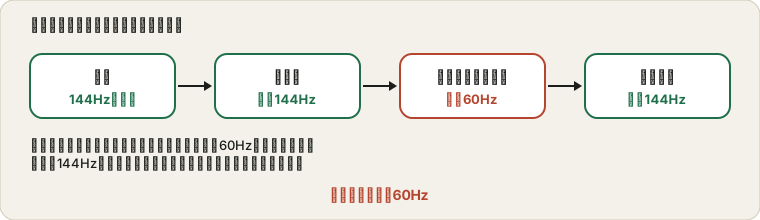
多くの新しいモニターが60Hzのままになる理由
モニターは、箱から出した状態で最速のモードになっているとは限りません。接続すると、パソコンが対応モードを尋ね、安全な既定値を選びます。それが60Hzであることがよくあります。高いレートは使えますが、自分で有効にする必要があります。リミッターが付いたままの車を買うようなものです。
だから最初の問いは「モニターが壊れている?」ではなく、「高いレートを選んだことはあるか?」です。
設定を見て、次に測定する
Windowsでは、設定、システム、ディスプレイ、ディスプレイの詳細設定の順に開き、「リフレッシュレートを選択する」メニューを使います。Macではシステム設定の「ディスプレイ」にあるリフレッシュレートのメニューを見ます。高いレートがそもそもリストにないなら、問題は連なりの上流にあります。次の節で説明します。
レートを選ぶのは依頼であって、証明ではありません。画面が実際に何を出しているかを見るには、リフレッシュレートテストを実行してください。ブラウザが画面に新しいフレームを描ける頻度を測るので、ケーブル、グラフィックス設定、電源モードを含む全体の結果がわかります。設定が144なのにテストが60と出るなら、途中の何かが制限しています。
ケーブルとポートは思う以上に重要
どの映像接続も、運べる映像データの量には限りがあり、古い規格ほどその上限は低くなります。基本的な解像度なら古いケーブルでも足りることがあります。解像度やリフレッシュレートを上げると、同じケーブルでは足りなくなり、パソコンは何も言わず60Hzに戻ります。
いくつかの習慣が役立ちます。モニターにケーブルが付属していたなら、それを使いましょう。高いレートではDisplayPortのほうがHDMIより安全なことが多いです。モニターとグラフィックスカードが新しいHDMI規格に明確に対応していれば別ですが。そして、取扱説明書で意外な点を確認してください。一部のモニターは、特定のポートでしか最大レートに対応しません。
マザーボードではなくグラフィックスカードにつなぐ
グラフィックスカードを別に積んだデスクトップPCでは、マザーボード背面の映像出力はカードではなくCPU内蔵のグラフィックスにつながっています。そこにモニターをつなぐと、強力なカードが遊んだまま弱いグラフィックスで動くことがあります。ケースの背面で、もっと下にあるカード自体の出力を探してください。
ノートPCとスマホは省電力のためレートを下げる
多くのノートPCやスマホは、バッテリーセーバーを有効にしたとき、または充電器につないでいないとき、意図的にリフレッシュレートを下げます。高速な画面は電池を消費するからです。ノートPCが電池駆動では60Hz、コンセントでは144Hzになるなら、それは電源設定であり、故障ではありません。
スマホには変種があります。最近の多くのスマホは、画面に映っているものに応じて低い値と最大値の間で変わる可変レートを使います。そのため、静止したページではテストで低い値が出ても、スクロール中には最大レートに達します。動いているものでテストしましょう。
グラフィックス設定とドライバー
グラフィックスドライバーのコントロールパネルを開き、そこでも画面が高いレートになっているか確認します。古いドライバーや、何年も前に作ったカスタム解像度が選択肢を制限していることがあります。高いレートがリストになく、ケーブルが良好なら、ドライバーの更新は妥当な手順です。
リフレッシュレートとfpsは同じではない
144Hzのモニターが144フレーム毎秒を表示できるのは、パソコンが実際にそれだけ作り出しているときだけです。144Hzの画面で毎秒60フレームのゲームは、60枚の異なる画像に制限されたままで、一部は単に2回表示されます。画面が正しく設定されているのにゲームが重く感じるなら、モニターではなくゲームのフレームレートとグラフィックス設定を見てください。
違いは感じられる?
新しいモニターに、誤ったレートに加えて輝点まであるなら、不良ピクセルと輝点の違いを読み、返品期限が切れる前に中古デバイスのチェックリストの残りを確認しましょう。ほとんどの人は直接比べれば違いに気づきます。Webページのスクロール、ウィンドウのドラッグ、マウスポインターの動きは、120Hz以上のほうが明らかになめらかです。速いゲームでは、よく遊ぶ人にははっきりした差です。事務作業や動画では得られる効果は小さいです。いずれにせよ、高い数字にお金を払ったなら、それを受け取る権利があり、10分の確認でわかります。
ProDeviceTestで試してみる
- リフレッシュレートテスト — 画面が実際に出しているレートを測定
- ゴースティングテスト — レートが正しいときの動きのぼやけを確認
- フレームスキップテスト — 途中でフレームが落ちていないか確認
- ディスプレイテスト — 画面関連のカテゴリー全体
ほかのガイド: ProDeviceTestのガイド一覧