Läuft dein Monitor wirklich mit seiner Bildwiederholrate?
Viele Leute kaufen einen 144-Hz- oder 165-Hz-Monitor, schließen ihn an und erfahren nie, dass er still mit 60 Hz läuft. Die Verpackung versprach viel, das Bild sieht gut aus, und nichts warnt dich. So findest du heraus, was du wirklich bekommst und was meist bremst.
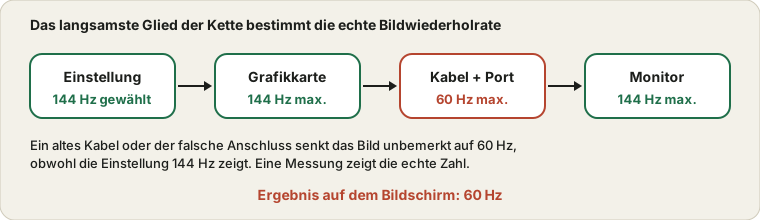
Das schwächste Glied der Kette bestimmt die Rate, die du tatsächlich bekommst.
Warum viele neue Monitore bei 60 Hz hängen
Monitore werden nicht immer im schnellsten Modus ausgeliefert. Schließt du einen an, fragt der Rechner ihn, welche Modi er unterstützt, und wählt einen sicheren Standard, und der ist sehr oft 60 Hz. Die höhere Rate ist verfügbar, aber du musst sie selbst einschalten. Als würdest du ein Auto mit noch eingebautem Begrenzer kaufen.
Die erste Frage lautet also nicht „Ist mein Monitor kaputt?“, sondern „Habe ich je die höhere Rate gewählt?“.
Schau auf die Einstellung, dann auf die Messung
Öffne unter Windows Einstellungen, dann System, dann Anzeige, dann Erweiterte Anzeige, und nutze das Menü „Aktualisierungsrate auswählen“. Auf dem Mac findest du in den Systemeinstellungen unter Displays das Menü Bildwiederholrate. Fehlt die höhere Rate in der Liste ganz, liegt das Problem weiter oben in der Kette, wie die nächsten Abschnitte zeigen.
Eine Rate zu wählen ist eine Bitte, kein Beweis. Um zu sehen, was der Bildschirm wirklich liefert, starte den Bildwiederholraten-Test. Er misst, wie oft der Browser auf deinem Display ein neues Bild zeichnen kann, zeigt also das Ergebnis der ganzen Kette, einschließlich Kabel, Grafikeinstellungen und Energiemodus. Sagt die Einstellung 144 und der Test 60, bremst dich etwas dazwischen.
Kabel und Anschluss entscheiden mehr, als du denkst
Jede Videoverbindung hat eine Grenze, wie viele Bilddaten sie transportieren kann, und diese Grenze liegt bei älteren Versionen niedriger. Bei einfacher Auflösung kann ein altes Kabel reichen. Sobald du Auflösung oder Bildwiederholrate erhöhst, kann dasselbe Kabel versagen, und der Rechner fällt ohne Hinweis auf 60 Hz zurück.
Ein paar Gewohnheiten helfen. Nimm das Kabel, das dem Monitor beilag, falls eines dabei war. Für hohe Bildwiederholraten ist DisplayPort meist die sicherere Wahl als HDMI, es sei denn, Monitor und Grafikkarte unterstützen klar eine aktuelle HDMI-Version. Und lies im Handbuch ein Detail nach, das überrascht: Manche Monitore unterstützen ihre Höchstrate nur an einem bestimmten Anschluss.
Stecke an die Grafikkarte, nicht ans Mainboard
Bei einem Desktop-PC mit separater Grafikkarte sind die Videobuchsen auf der Rückseite des Mainboards mit der integrierten Grafik des Prozessors verbunden, nicht mit deiner Karte. Steckst du den Monitor dort an, läufst du womöglich auf der schwachen Grafik, während die schicke Karte untätig bleibt. Such die Buchsen weiter unten an der Gehäuserückseite, an der Karte selbst.
Laptops und Handys senken die Rate, um Strom zu sparen
Viele Laptops und Handys senken ihre Bildwiederholrate absichtlich, wenn du den Energiesparmodus einschaltest oder sie nicht am Ladegerät hängen, weil ein schneller Bildschirm den Akku leert. Meldet ein Laptop 60 Hz ohne Ladegerät und 144 Hz am Strom, ist das eine Energieeinstellung, kein Defekt.
Handys bringen eine Wendung mit. Viele moderne nutzen eine adaptive Rate, die je nach Bildschirminhalt zwischen einem niedrigen Wert und dem Maximum wechselt. Deshalb kann eine ruhende Seite im Test niedrig anzeigen, während beim Scrollen die Höchstrate erreicht wird. Führe den Test mit etwas Bewegtem durch.
Grafikeinstellungen und Treiber
Öffne die Systemsteuerung deines Grafiktreibers und prüfe, ob das Display dort ebenfalls auf die höchste Rate gestellt ist. Ein veralteter Treiber oder eine vor Jahren angelegte benutzerdefinierte Auflösung kann die Optionen begrenzen. Den Treiber zu aktualisieren ist ein vernünftiger Schritt, wenn die höhere Rate in der Liste fehlt und das Kabel gut ist.
Bildwiederholrate ist nicht dasselbe wie fps
Ein 144-Hz-Monitor kann nur 144 Bilder pro Sekunde zeigen, wenn der Rechner wirklich so viele erzeugt. Ein Spiel mit 60 Bildern pro Sekunde auf einem 144-Hz-Bildschirm ist weiter auf 60 verschiedene Bilder begrenzt, und einige werden einfach doppelt gezeigt. Ist der Bildschirm richtig eingestellt, das Spiel fühlt sich aber langsam an, sieh auf die Bildrate im Spiel und die Grafikeinstellungen, nicht auf den Monitor.
Wirst du den Unterschied merken?
Zeigt ein neuer Monitor neben der falschen Rate auch einen hängenden Punkt, lies toter Pixel oder hängender Pixel und geh den Rest der Checkliste für Gebrauchtgeräte durch, bevor die Rückgabefrist abläuft. Die meisten merken den Unterschied im direkten Vergleich. Eine Webseite scrollen, ein Fenster ziehen oder den Mauszeiger bewegen wirkt bei 120 Hz und mehr deutlich flüssiger. In schnellen Spielen ist der Unterschied für Vielspieler klar. Für Büroarbeit und Video ist der Gewinn klein. So oder so: Wenn du für die höhere Zahl bezahlt hast, solltest du sie bekommen, und zehn Minuten Prüfung reichen, um es herauszufinden.
Wir verwenden Cookies für Statistiken und um Werbung anzuzeigen. Sie können alle akzeptieren, nicht notwendige ablehnen oder genau auswählen, was Sie erlauben. Datenschutzerklärung
Notwendig
Erforderlich, damit die Website funktioniert. Immer aktiv.
Statistik
Hilft uns anonym zu verstehen, welche Tools genutzt werden.
Werbung
Ermöglicht Werbung, die hilft, jedes Tool dieser Website kostenlos zu halten.