Por que muitos monitores novos ficam em 60 Hz
Os monitores nem sempre saem no modo mais rápido. Quando você conecta um, o computador pergunta quais modos ele aceita e escolhe um padrão seguro, que muitas vezes é 60 Hz. A taxa mais alta está disponível, mas você precisa ligá-la por conta própria. É como comprar um carro com o limitador ainda instalado.
Então a primeira pergunta não é «meu monitor está quebrado?», e sim «alguma vez eu escolhi a taxa mais alta?».
Olhe a configuração e depois a medição
No Windows, abra Configurações, depois Sistema, depois Vídeo, depois Vídeo avançado, e use o menu «Escolher uma taxa de atualização». No Mac, olhe em Ajustes do Sistema, em Telas, o menu Taxa de atualização. Se a taxa mais alta nem está na lista, o problema está mais acima na cadeia, como as próximas seções explicam.
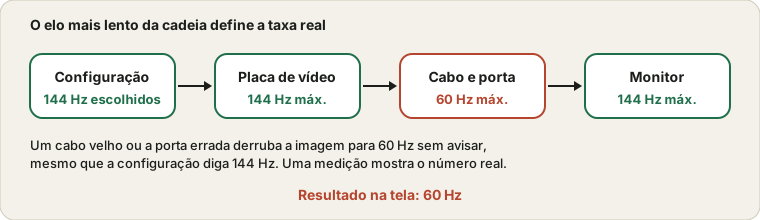
Escolher uma taxa é um pedido, não uma prova. Para ver o que a tela realmente entrega, execute o teste de taxa de atualização. Ele mede com que frequência o navegador consegue desenhar um novo quadro na sua tela, então mostra o resultado da cadeia inteira, incluindo cabo, configurações gráficas e modo de energia. Se a configuração diz 144 e o teste diz 60, algo no meio está limitando você.
O cabo e a porta decidem mais do que você imagina
Toda conexão de vídeo tem um limite de dados de imagem que consegue transportar, e esse limite é menor nas versões mais antigas. Numa resolução básica, um cabo velho pode servir. Assim que você aumenta a resolução ou a taxa de atualização, o mesmo cabo pode falhar e o computador volta para 60 Hz sem avisar.
Alguns hábitos ajudam. Use o cabo que veio com o monitor, se veio um. Para taxas altas, o DisplayPort costuma ser mais seguro que o HDMI, a menos que monitor e placa de vídeo claramente aceitem uma versão recente do HDMI. E confira no manual um detalhe que surpreende: alguns monitores só aceitam a taxa máxima em uma porta específica.
Ligue na placa de vídeo, não na placa-mãe
Num PC desktop com placa de vídeo separada, as saídas de vídeo na parte de trás da placa-mãe estão ligadas ao vídeo integrado do processador, não à sua placa. Se você conecta o monitor ali, pode estar rodando no vídeo fraco enquanto a placa potente fica parada. Procure as saídas mais abaixo na traseira do gabinete, na própria placa.
Notebooks e celulares baixam a taxa para economizar energia
Muitos notebooks e celulares baixam de propósito a taxa de atualização quando você ativa a economia de bateria ou quando estão fora do carregador, porque uma tela rápida gasta bateria. Se um notebook mostra 60 Hz fora do carregador e 144 Hz ligado na tomada, é uma configuração de energia, não um defeito.
Os celulares trazem uma variação. Muitos modernos usam uma taxa adaptativa que muda entre um valor baixo e o máximo conforme o que está na tela. Por isso uma página parada pode marcar baixo num teste enquanto a rolagem alcança a taxa máxima. Execute o teste com algo que se mova.
Configurações gráficas e drivers
Abra o painel de controle do driver gráfico e confira se a tela também está na taxa mais alta ali. Um driver desatualizado ou uma resolução personalizada criada anos atrás pode limitar as opções. Atualizar o driver é um passo razoável se a taxa mais alta falta na lista e o cabo é bom.
Taxa de atualização não é o mesmo que fps
Um monitor de 144 Hz só pode mostrar 144 quadros por segundo se o computador realmente produzir tantos. Um jogo a 60 quadros por segundo numa tela de 144 Hz continua limitado a 60 imagens diferentes, e algumas são simplesmente mostradas duas vezes. Se a tela está configurada certo mas o jogo parece lento, olhe a taxa de quadros do jogo e as configurações gráficas, não o monitor.
Você vai notar a diferença?
Se um monitor novo mostra também um ponto travado além da taxa errada, leia pixel morto ou pixel travado e percorra o resto da lista de verificação para dispositivos usados antes que o prazo de devolução acabe. A maioria das pessoas nota a diferença ao comparar diretamente. Rolar uma página da web, arrastar uma janela ou mover o ponteiro do mouse parece nitidamente mais fluido a 120 Hz ou mais. Em jogos rápidos, a diferença é clara para quem joga muito. Para trabalho de escritório e vídeo, o ganho é pequeno. De qualquer forma, se você pagou pelo número mais alto, deveria recebê-lo, e dez minutos de verificação bastam para descobrir.