Perché molti monitor nuovi restano a 60 Hz
I monitor non escono sempre nella loro modalità più veloce. Quando ne colleghi uno, il computer gli chiede quali modalità supporta e sceglie un'impostazione predefinita sicura, che molto spesso è 60 Hz. La frequenza più alta è disponibile, ma devi attivarla tu. È come comprare un'auto con il limitatore ancora montato.
Quindi la prima domanda non è «il mio monitor è rotto?», ma «ho mai scelto la frequenza più alta?».
Guarda l'impostazione, poi la misurazione
Su Windows apri Impostazioni, poi Sistema, poi Schermo, poi Impostazioni schermo avanzate, e usa il menu «Scegli una frequenza di aggiornamento». Su Mac guarda in Impostazioni di Sistema, sotto Schermi, il menu Frequenza di aggiornamento. Se la frequenza più alta non è affatto nell'elenco, il problema è più a monte nella catena, come spiegano le sezioni seguenti.
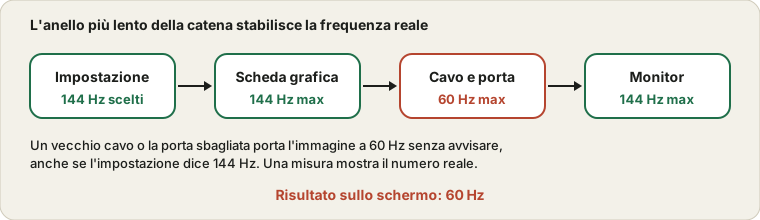
Scegliere una frequenza è una richiesta, non una prova. Per vedere cosa fornisce davvero lo schermo, esegui il test della frequenza di aggiornamento. Misura quanto spesso il browser riesce a disegnare un nuovo fotogramma sul tuo schermo, quindi mostra il risultato dell'intera catena, compresi cavo, impostazioni grafiche e modalità di alimentazione. Se l'impostazione dice 144 e il test dice 60, qualcosa nel mezzo ti limita.
Cavo e porta decidono più di quanto pensi
Ogni connessione video ha un limite alla quantità di dati d'immagine che può trasportare, ed è più basso nelle versioni più vecchie. A una risoluzione di base un vecchio cavo può andare bene. Appena alzi la risoluzione o la frequenza, lo stesso cavo può cedere e il computer torna a 60 Hz senza dirtelo.
Aiutano alcune abitudini. Usa il cavo fornito col monitor, se ce n'era uno. Per frequenze alte, DisplayPort è di solito più sicura di HDMI, a meno che monitor e scheda grafica supportino chiaramente una versione recente di HDMI. E controlla sul manuale un dettaglio che sorprende: alcuni monitor supportano la frequenza massima solo su una porta particolare.
Collega alla scheda grafica, non alla scheda madre
Su un PC desktop con scheda grafica separata, le prese video sul retro della scheda madre sono collegate alla grafica integrata del processore, non alla tua scheda. Se colleghi lì il monitor, potresti usare la grafica debole mentre la scheda potente resta ferma. Cerca le prese più in basso sul retro del case, sulla scheda stessa.
Portatili e telefoni abbassano la frequenza per risparmiare energia
Molti portatili e telefoni abbassano di proposito la frequenza quando attivi il risparmio energetico o quando sono scollegati dal caricatore, perché uno schermo veloce scarica la batteria. Se un portatile indica 60 Hz lontano dal caricatore e 144 Hz collegato, è un'impostazione di alimentazione, non un difetto.
I telefoni aggiungono una variante. Molti modelli recenti usano una frequenza adattiva che cambia fra un valore basso e il massimo a seconda di ciò che c'è sullo schermo. Ecco perché una pagina ferma può risultare bassa in un test mentre scorrendo si raggiunge la frequenza massima. Esegui il test su qualcosa che si muove.
Impostazioni grafiche e driver
Apri il pannello di controllo del driver grafico e controlla che anche lì lo schermo sia impostato alla frequenza più alta. Un driver obsoleto o una risoluzione personalizzata creata anni fa possono limitare le opzioni. Aggiornare il driver è un passo ragionevole se la frequenza più alta manca dall'elenco e il cavo è buono.
La frequenza di aggiornamento non è lo stesso che gli fps
Un monitor da 144 Hz può mostrare 144 fotogrammi al secondo solo se il computer ne produce davvero tanti. Un gioco a 60 fotogrammi al secondo su uno schermo da 144 Hz resta limitato a 60 immagini diverse, e alcune sono semplicemente mostrate due volte. Se lo schermo è impostato correttamente ma il gioco sembra lento, guarda il frame rate nel gioco e le sue impostazioni grafiche, non il monitor.
Noterai la differenza?
Se un monitor nuovo mostra anche un puntino bloccato oltre alla frequenza sbagliata, leggi pixel morto o pixel bloccato e ripassa il resto della lista di controllo per dispositivi usati prima che scada il periodo di reso. La maggior parte nota la differenza confrontando direttamente. Scorrere una pagina web, trascinare una finestra o muovere il puntatore del mouse appare sensibilmente più fluido a 120 Hz o più. Nei giochi veloci la differenza è chiara per chi gioca molto. Per il lavoro d'ufficio e i video il guadagno è piccolo. In ogni caso, se hai pagato per il numero più alto, dovresti ottenerlo, e dieci minuti di controllo bastano per scoprirlo.