Работает ли ваш монитор на заявленной частоте обновления?
Многие покупают монитор на 144 или 165 Гц, подключают и никогда не замечают, что он тихо работает на 60 Гц. Коробка обещала много, картинка выглядит хорошо, и ничто не предупреждает. Вот как узнать, что вы реально получаете и что обычно её ограничивает.
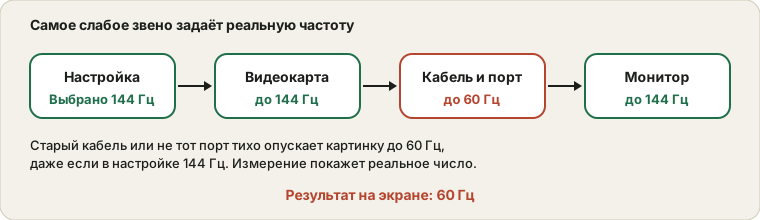
Самое слабое звено цепочки определяет частоту, которую вы реально получаете.
Почему многие новые мониторы застревают на 60 Гц
Мониторы не всегда выходят из коробки в самом быстром режиме. Когда вы подключаете монитор, компьютер спрашивает, какие режимы он поддерживает, и выбирает безопасный по умолчанию, часто 60 Гц. Более высокая частота доступна, но включить её нужно самому. Это как купить машину, на которой ещё стоит ограничитель.
Поэтому первый вопрос не «сломан ли мой монитор?», а «выбирал ли я когда-нибудь более высокую частоту?».
Посмотрите настройку, а потом измерение
В Windows откройте «Параметры», затем «Система», затем «Дисплей», затем «Дополнительные параметры дисплея» и воспользуйтесь меню «Выберите частоту обновления». На Mac посмотрите в «Системных настройках», в разделе «Мониторы», меню «Частота обновления». Если более высокой частоты нет даже в списке, проблема выше по цепочке, как объясняют следующие разделы.
Выбор частоты — это запрос, а не доказательство. Чтобы увидеть, что экран реально выдаёт, запустите тест частоты обновления. Он измеряет, как часто браузер успевает нарисовать новый кадр на вашем экране, то есть показывает результат всей цепочки, включая кабель, настройки графики и режим питания. Если в настройке 144, а тест показывает 60, что-то посередине вас ограничивает.
Кабель и порт решают больше, чем вы думаете
Любое видеосоединение может передать ограниченный объём данных изображения, и этот предел ниже у старых версий. При базовом разрешении подойдёт и старый кабель. Как только вы повышаете разрешение или частоту обновления, тот же кабель может не справиться, и компьютер тихо возвращается к 60 Гц.
Помогут несколько привычек. Используйте кабель, который шёл с монитором, если он был. Для высоких частот DisplayPort обычно надёжнее HDMI, если только монитор и видеокарта явно не поддерживают свежую версию HDMI. И проверьте в руководстве деталь, которая удивляет: некоторые мониторы поддерживают максимальную частоту только на одном определённом порту.
Подключайте к видеокарте, а не к материнской плате
У настольного ПК с отдельной видеокартой видеовыходы на задней панели материнской платы связаны со встроенной графикой процессора, а не с вашей картой. Если подключить монитор туда, вы можете работать на слабой графике, пока мощная карта простаивает. Ищите выходы ниже на задней стенке корпуса, на самой карте.
Ноутбуки и телефоны снижают частоту ради экономии энергии
Многие ноутбуки и телефоны намеренно снижают частоту обновления, когда вы включаете экономию заряда или не подключены к зарядке, потому что быстрый экран расходует батарею. Если ноутбук показывает 60 Гц от батареи и 144 Гц от розетки, это настройка питания, а не неисправность.
У телефонов есть вариация. Многие современные используют адаптивную частоту, которая меняется между низким значением и максимумом в зависимости от происходящего на экране. Поэтому неподвижная страница в тесте может показать низкое значение, тогда как прокрутка достигает максимальной частоты. Запускайте тест с тем, что движется.
Настройки графики и драйверы
Откройте панель управления графическим драйвером и проверьте, что и там экран стоит на более высокой частоте. Устаревший драйвер или пользовательское разрешение, созданное годы назад, могут ограничивать варианты. Обновление драйвера — разумный шаг, если высокой частоты нет в списке, а кабель хороший.
Частота обновления — это не то же самое, что fps
Монитор на 144 Гц может показывать 144 кадра в секунду, только если компьютер действительно столько создаёт. Игра с 60 кадрами в секунду на экране 144 Гц остаётся ограничена 60 разными изображениями, а некоторые кадры просто показываются дважды. Если экран настроен правильно, но игра кажется вялой, смотрите на частоту кадров игры и настройки графики, а не на монитор.
Заметите ли вы разницу?
Если у нового монитора помимо неверной частоты есть ещё и залипший пиксель, прочитайте мёртвый или залипший пиксель и пройдите остальное из чек-листа для подержанных устройств, пока не истёк срок возврата. Большинство людей замечают разницу при прямом сравнении. Прокрутка веб-страницы, перетаскивание окна или движение курсора заметно плавнее на 120 Гц и выше. В быстрых играх разница очевидна тем, кто много играет. Для офисной работы и видео выигрыш невелик. В любом случае, если вы заплатили за большее число, вы должны его получить, и десяти минут проверки достаточно, чтобы узнать.
Мы используем cookie для аналитики и показа рекламы. Вы можете принять все, отклонить необязательные или выбрать, что именно разрешить. Политика конфиденциальности
Необходимые
Нужны для работы сайта. Всегда включены.
Аналитика
Помогает анонимно понять, какими инструментами пользуются.
Реклама
Позволяет показывать рекламу, благодаря которой все инструменты сайта остаются бесплатными.