
Perché la cuffia Bluetooth suona peggio appena il microfono si attiva
Ascoltate musica con gli auricolari ed è splendida. Entrate in una chiamata e tutto diventa metallico e sottile. Non è rotto niente. È un compromesso incorporato nel modo in cui il Bluetooth gestisce l’audio nei due sensi, e saperlo risparmia molta ricerca guasti.
Ultimo aggiornamento: · A cura della redazione di ProDeviceTest
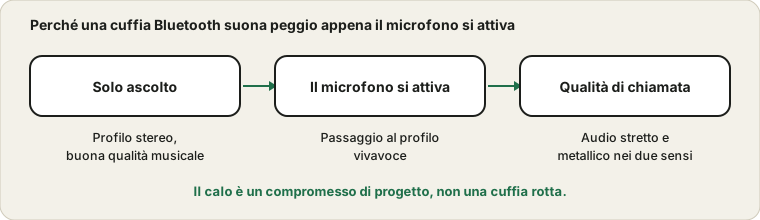
Due modalità, due qualità
Le cuffie Bluetooth parlano con un computer o un telefono in modi diversi a seconda di ciò che fate. Per il solo ascolto usano un profilo pensato per la musica stereo, con molto margine per il dettaglio. Quando serve anche un microfono, molti dispositivi passano a un profilo vivavoce pensato per le chiamate. Deve portare suono nei due sensi insieme e usa molta meno banda per ciascuno: la musica diventa piatta e le voci suonano strette.
Questo passaggio non è un difetto. È il comportamento del vecchio profilo di chiamata, molto diffuso. I nuovi standard audio Bluetooth migliorano la cosa, ma il supporto è irregolare: cuffia, computer o telefono e app devono capirli tutti.
Perché Windows mostra due voci
In Windows la cuffia può comparire due volte, una come cuffie e una come cuffia con microfono. La prima è stereo. La seconda è vivavoce con microfono. Se un’app sceglie la voce della cuffia con microfono, la qualità della musica cala finché la usa. Scegliere la voce stereo per l’uscita e un altro microfono per l’ingresso mantiene pulita la musica, ed è spesso la disposizione migliore per le chiamate lunghe.
Guardate nelle impostazioni audio dell’app di chiamata quale voce usa. Quella predefinita non è sempre quella che volete.
Una configurazione che suona meglio
- Usate il microfono del computer o un microfono USB per parlare.
Tenete la cuffia Bluetooth solo per ascoltare. Ottenete suono stereo e una voce più chiara.
- Oppure usate una cuffia con cavo per le chiamate importanti.
Un cavo evita del tutto il cambio di profilo.
- Oppure accettate la modalità chiamata e verificatela.
Registratevi con il test del microfono e giudicate se il risultato vi va bene.
AirPods e auricolari simili
Gli AirPods vi lasciano decidere quale auricolare fa da microfono. Nelle loro impostazioni, un’opzione Microfono offre Automatico, Sempre sinistro e Sempre destro. Automatico va bene per la maggior parte delle persone. Fissare un lato aiuta quando spesso indossate un solo auricolare, perché il microfono resta su quello che avete nell’orecchio. La pagina delle impostazioni degli AirPods sul sito di Apple spiega le opzioni.
Se la voce si interrompe quando togliete un auricolare, questa impostazione lo spiega.
Piccoli controlli utili
Tenete gli auricolari vicino al dispositivo durante il test. Allontanatevi da una scrivania piena di altri apparecchi wireless. Riavviate il Bluetooth se la connessione sembra instabile. Se la cuffia si collega ma non c’è audio, forse è accoppiata a un altro dispositivo vicino, come un telefono nella stanza accanto.
Quando un auricolare è muto, il problema è diverso, e la guida al lato muto lo tratta.
Quando dare la colpa alla cuffia
Se la cuffia suona male anche in una stanza silenziosa, con batteria piena e buona connessione, e un’altra cuffia sullo stesso computer suona bene, allora il microfono di quella cuffia non è buono. I microfoni degli auricolari economici sono pensati per essere piccoli, non per suonare benissimo. Un microfono USB economico batte spesso auricolari costosi per il parlato. Per qualcosa di importante, la routine prima della chiamata vi dice in dieci minuti se la vostra configurazione è accettabile.
Fonti e ambito
Questa guida spiega un comportamento generale del Bluetooth. Quanta qualità si perde dipende da cuffia, dispositivo, app e standard audio che tutti supportano, quindi i risultati variano.
Documentazione ufficiale usata per questa guida (le pagine sono in inglese):
Provalo su ProDeviceTest
- Test del Microfono — confrontate a orecchio il microfono della cuffia e quello del portatile
- Test Audio — controllate il bilanciamento stereo dal lato ascolto
- Cuffie che suonano da un solo lato — se un auricolare suona e l’altro no
Altre guide: tutte le guide di ProDeviceTest