
Мышь делает двойной клик вместо одного: настройки или износ переключателя?
Файлы открываются, когда вы хотели их выделить, перетаскивание отпускается слишком рано, а клик в игре срабатывает дважды. Кажется, что это программная ошибка, но это одна из немногих неполадок, где причиной часто служит крошечный кусочек металла внутри мыши.
Последнее обновление: · Автор: редакция ProDeviceTest
Сначала посчитайте клики
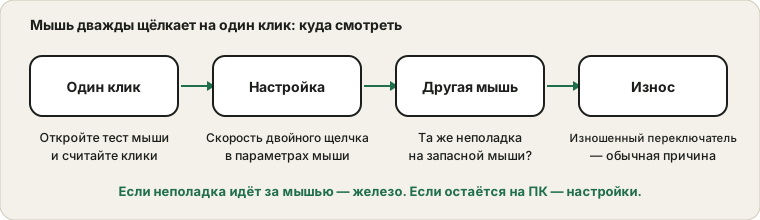
Прежде чем что-то менять, получите ясную картину. Откройте тест мыши и медленно нажмите левую кнопку десять раз. Каждое нажатие должно загораться или засчитываться ровно один раз. Если часть засчитывается дважды, вы воспроизвели неполадку и получили способ измерить результат исправления.
Отметьте, какие кнопки так делают. Двойной клик только у левой кнопки указывает на её переключатель. Если так ведут себя все кнопки, ищите причину скорее в настройках, кабеле или приёмнике.
Почему чаще всего виноват переключатель
Под каждой основной кнопкой скрыт крошечный механический переключатель. При нажатии изгибается металлический контакт, который должен коснуться один раз и чисто. Со временем поверхность контакта изнашивается, и на несколько тысячных долей секунды касание становится неровным: компьютер видит два нажатия. Это называется дребезгом. Левые кнопки изнашиваются первыми, ведь их нажимают гораздо чаще остальных.
Поэтому неполадка часто начинается с редкого двойного клика, а потом учащается. Сама по себе она проходит редко.
Исключите настройки
Откройте параметры мыши в Windows и посмотрите на ползунок скорости двойного щелчка. Он определяет, какой интервал ещё считается двойным кликом. Если он выставлен на крайнее значение, два отдельных нажатия могут принять за одно действие, и это выглядит как поломка. Поставьте его посередине и проверьте снова. Страницы Microsoft о параметрах мыши и устранении неполадок показывают, где он находится.
Проверьте и не включены ли функции специальных возможностей, например залипание клавиш: они меняют обработку повторных нажатий. Отключите их и повторите подсчёт.
Одолжите другую мышь
Это самый быстрый способ отделить железо от программ. Подключите любую другую мышь, пусть даже дешёвую, и повторите тест из десяти кликов. Если неполадка исчезла, виновата ваша мышь. Если она появляется и на новой, причина в компьютере: смотрите настройки, драйверы или утилиту, переназначающую кнопки.
Для беспроводной мыши попробуйте также новую батарейку и другой USB-порт: слабая связь способна дублировать сигналы.
Чинить или менять?
Кто-то вскрывает мышь и заменяет переключатель, кто-то пытается его почистить. Дешёвую мышь разумно заменить. У дорогой сначала проверьте гарантию: износ переключателя часто покрывается в первые годы, а вскрытие корпуса может её аннулировать. Не распыляйте жидкость внутрь переключателя.
Если у клавиатуры похожая беда с повторяющимися буквами, её разбирает руководство по клавишам клавиатуры.
Когда дело не в кликах
Медленный экран или тормозящая страница могут создать впечатление двойного клика, как и приложение, обрабатывающее нажатие и отпускание как отдельные события. Если тест мыши показывает ровно один клик на каждое нажатие, а приложение ведёт себя странно, виновато оно. Если же прыгает указатель, это другой симптом со своим руководством: курсор мыши прыгает.
Источники и границы
Названия меню соответствуют текущей Windows и могут отличаться в более старых версиях. Счётчик кликов показывает, что получает компьютер; он не видит внутрь переключателя, поэтому изношенный переключатель — наиболее вероятная причина, а не доказанная.
Официальная документация, использованная для этого руководства (страницы на английском):
Проверьте на ProDeviceTest
- Тест Мыши — посчитайте клики каждой кнопки и найдите двойные
- Тест Клавиатуры — та же идея для клавиш, которые повторяются
- Тест Частоты Обновления — исключите медленный экран, лишь похожий на двойной клик
Другие руководства: все руководства ProDeviceTest