
Клавиши клавиатуры не работают? Что пробовать по порядку
Наполовину рабочая клавиатура раздражает сильнее полностью мёртвой, потому что неизвестно, что откажет следующим. Хорошая новость в том, что характер сбоя многое говорит о причине. Сначала посмотрите на закономерность, а затем идите по решениям, от самых дешёвых к самым радикальным.
Последнее обновление: · Автор: редакция ProDeviceTest
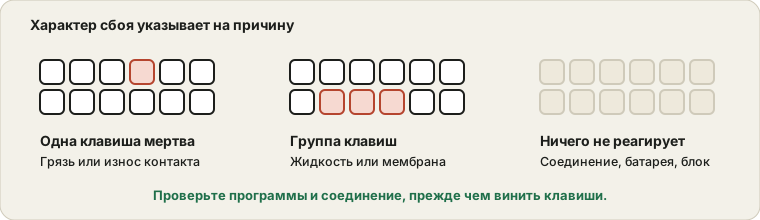
Начните с закономерности
Прежде чем что-то менять, потратьте тридцать секунд, чтобы точно увидеть, что не так, потому что у каждой закономерности свой обычный подозреваемый.
- Одна клавиша мертва, остальные в порядке. Грязь под клавишей, изношенный контакт или, у ноутбука, один неисправный контакт.
- Отказывает группа соседних клавиш. Часто пролитая жидкость, повреждённый участок мембраны или залипшая клавиша, блокирующая другие.
- Не работает ничего. Почти всегда соединение, батарейка или программная блокировка, а не клавиши.
- Клавиши печатают не тот символ. Изменилась раскладка или языковая настройка, либо включён Num Lock или блокировка Fn.
- Клавиша печатает дважды. Изношенный контакт, иногда называемый дребезгом, который со временем обычно ухудшается.
Исключите программный уровень
Сначала перезагрузитесь. Звучит по-ленивому, но перезагрузка освобождает залипшие клавиши-модификаторы и зависшие драйверы. Затем проверьте клавиатуру в другой программе или на экране входа, чтобы понять, не виновато ли одно приложение.
Если выходят не те символы, проверьте язык ввода. В Windows сочетание клавиша Windows + пробел переключает раскладку, и его легко нажать случайно. Проверьте Num Lock на клавиатуре с цифровым блоком и блокировку Fn на ноутбуках, где весь верхний ряд может превратиться в мультимедийные клавиши.
Функции специальных возможностей тоже меняют поведение. «Залипание клавиш» и «Фильтрация ввода» в Windows и «Медленные клавиши» на Mac созданы, чтобы игнорировать короткие или повторные нажатия, и могут сделать вполне исправную клавиатуру вялой. Обычно они включаются долгим удержанием Shift или пятикратным нажатием подряд.
Проверьте все клавиши, а не только проблемные
Откройте тест клавиатуры и нажмите каждую клавишу. Клавиши подсвечиваются по мере регистрации, так что вы сразу увидите полный список сбоев, а не только ту, что заметили. Попробуйте также нажимать сразу две или три клавиши. Клавиатура, которая регистрирует одиночные клавиши, но теряет сочетания, имеет неисправность другого рода, чем мёртвая клавиша.
Грязь и крошки
У внешней клавиатуры отсоедините кабель, переверните её вверх дном и аккуратно потрясите. Затем хорошо справляются короткие струи сжатого воздуха между клавишами. У механической клавиатуры можно снять клавишу съёмником, почистить под ней и поставить обратно. Сфотографируйте раскладку, прежде чем снимать несколько клавиш, чтобы помнить, что куда.
С ноутбуком будьте гораздо осторожнее. Многие клавиши ноутбуков держатся на крошечных зажимах, которые ломаются, если подцепить. Используйте воздух или мягкую кисть и оставьте клавиши на месте, если вы не знаете конструкцию своей модели.
Если что-то пролито
Скорость важнее техники. Сразу выключите устройство, отсоедините его и наклоните так, чтобы жидкость стекала с клавиатуры, а не к электронике. Не используйте фен на высокой температуре и не полагайтесь на рис, потому что ни то ни другое не помогает.
Вода после высыхания часто почти не вредит. Настоящая проблема — сладкие напитки или молоко, поскольку они оставляют липкий налёт, из-за которого клавиши не возвращаются, а контакты могут корродировать. С ноутбуком выключите его и отнесите в сервис, а не пробуйте несколько раз. С внешней клавиатурой бережная чистка и долгая сушка могут её спасти, но дешёвая клавиатура часто не стоит усилий.
Проблемы с соединением
Если ничего не регистрируется, начните со скучного. У проводной клавиатуры попробуйте другой USB-порт и подключите напрямую, без хаба. У беспроводной замените батарейки, поднесите приёмник ближе и заново сопрягите Bluetooth-клавиатуру с нуля, удалив её из списка устройств и добавив снова. Если внешняя клавиатура работает на другом компьютере, но не на вашем, проблема на стороне вашего компьютера.
Ноутбук, у которого вся клавиатура внезапно перестала работать, а внешняя работает нормально, может иметь неплотно сидящий шлейф внутри. Это работа для мастера, и обычно недорогая.
Чинить или менять?
Если вы смотрите подержанный ноутбук, проверьте каждую клавишу до оплаты и добавьте это в чек-лист для подержанных устройств. Дешёвую внешнюю клавиатуру меняйте. Время, потраченное на диагностику клавиатуры за пятьсот рублей, стоит больше самой клавиатуры. У механической клавиатуры отдельные переключатели часто можно заменить, если плата это позволяет, и это дешевле новой. У ноутбука замена клавиатуры — обычный и часто разумный ремонт, но цены сильно различаются между моделями, поэтому до решения возьмите расчёт стоимости.
Тем временем запасная USB-клавиатура позволяет продолжать работу. Она помогает и при диагностике: если клавиши ноутбука отказывают, а внешняя работает идеально, значит, дело во внутреннем железе, а не в программах.
Проверьте на ProDeviceTest
- Тест Клавиатуры — нажмите каждую клавишу и посмотрите, какие регистрируются
- Тест Мыши — если мышь тоже сбоит, дело в порте или компьютере
- Тесты Устройств — вся категория в одном месте
Другие руководства: все руководства ProDeviceTest