
マウスが1クリックでダブルクリックになる:設定かスイッチの摩耗か
選択したかっただけなのにファイルが開く、ドラッグが早く外れる、ゲームのクリックが2回になる。ソフトのバグに思えますが、パソコンの不具合の中でも、原因がマウス内部の小さな金属片であることが多い珍しい例です。
最終更新: · 執筆:ProDeviceTest編集チーム
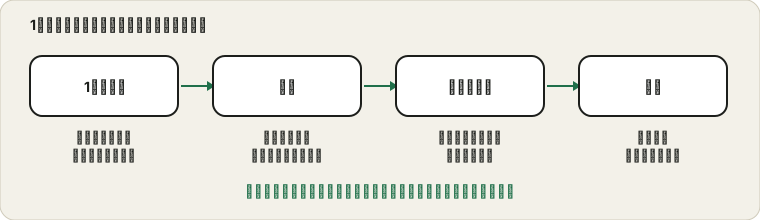
まずクリックを数える
何かを変える前に、状況をはっきりさせましょう。マウステストを開き、左ボタンをゆっくり10回押します。1回の押下につき、ちょうど1回点灯またはカウントされるはずです。2回数えられるものがあれば、不具合を再現できたことになり、修正の効果を測る手段も手に入ります。
どのボタンで起きるか記録してください。左ボタンだけがダブルクリックなら、そのスイッチが原因です。すべてのボタンで起きるなら、むしろ設定、ケーブル、レシーバーを疑います。
スイッチが最も疑わしい理由
主要な各ボタンの下には、小さな機械式スイッチがあります。押すと金属の接点がたわみ、一度だけきれいに触れる必要があります。時間が経つと接点の表面が摩耗し、数千分の1秒だけ接触が不規則になるため、パソコンには2回の押下に見えます。これをチャタリングと呼びます。左ボタンは他より圧倒的によく押されるので、最初に摩耗します。
そのため不具合は、たまのダブルクリックから始まり、だんだん頻繁になることが多いです。自然に治ることはまれです。
設定を除外する
Windowsのマウス設定を開き、ダブルクリック速度のスライダーを見てください。これは、どのくらいの間隔までをダブルクリックと数えるかを決めます。極端な位置にあると、別々の2回の押下が1つの操作とみなされ、故障のように見えることがあります。真ん中に戻して再テストしてください。Microsoftのマウス設定とトラブルシューティングのページに場所が載っています。
固定キー機能などのユーザー補助が有効になっていないかも確認してください。繰り返しの押下の扱いが変わります。オフにして、もう一度数えてみてください。
別のマウスを借りる
ハードとソフトを切り分ける最も速い方法です。ほかのマウスを、安いものでもつないで、10回のクリックテストを繰り返します。不具合が消えたなら、あなたのマウスのせいです。新しいマウスでも起きるなら、原因はパソコン側にあります。設定、ドライバー、ボタンを割り当て直すユーティリティを確認してください。
ワイヤレスマウスなら、新しい電池と別のUSBポートも試してください。弱い通信が信号を重複させることがあります。
修理か交換か
マウスを開けてスイッチを交換する人もいれば、掃除を試みる人もいます。安いマウスなら、交換が合理的です。高価なマウスは、まず保証を確認してください。スイッチの摩耗は最初の数年は対象のことが多く、筐体を開けると無効になる場合があります。スイッチに液体をスプレーしないでください。
キーボードで文字が繰り返されるなど似た問題があるなら、キーボードのキーのガイドで扱っています。
クリックが原因でないとき
遅い画面や動作の重いページがダブルクリックのように見せることもあり、押下と解放を別のイベントとして処理するアプリも同様です。マウステストでは押すたびにちょうど1クリックなのにアプリがおかしい場合は、そのアプリのせいです。ポインターが飛ぶなら、別の症状で専用のガイドがあります:マウスカーソルが飛ぶ。
情報源と範囲
メニュー名は現行のWindowsに沿っており、古い版では異なる場合があります。クリックカウンターはパソコンが受け取るものを示しますが、スイッチの内部は見えないので、摩耗したスイッチは最も可能性の高い原因であって、証明された原因ではありません。
このガイドで参照した公式ドキュメント(ページは英語です):
ProDeviceTestで試してみる
- マウステスト — 各ボタンのクリックを数えて、二重のものを見つけます
- キーボードテスト — 同じ考え方で、リピートするキーも確認
- リフレッシュレートテスト — ダブルクリックに見えるだけの遅い画面を除外できます
ほかのガイド: ProDeviceTestのガイド一覧