
माउस एक क्लिक पर डबल क्लिक कर रहा है: सेटिंग या घिसा स्विच?
फ़ाइलें तब खुल जाती हैं जब आप सिर्फ़ चुनना चाहते थे, ड्रैग बहुत जल्दी छूट जाता है और गेम में क्लिक दो बार लग जाता है। यह सॉफ़्टवेयर की गड़बड़ी लगती है, लेकिन यह उन कंप्यूटर समस्याओं में से है जिनकी वजह अक्सर माउस के अंदर का धातु का एक छोटा टुकड़ा होता है।
अंतिम अपडेट: · ProDeviceTest संपादकीय टीम द्वारा
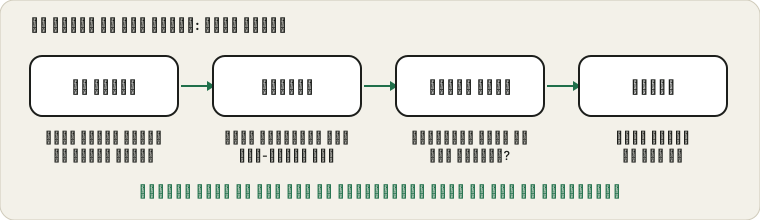
पहले क्लिक गिनें
कुछ भी बदलने से पहले साफ़ तस्वीर बना लें। माउस टेस्ट खोलें और बायाँ बटन धीरे-धीरे दस बार दबाएँ। हर दबाव ठीक एक बार जलना या गिना जाना चाहिए। अगर कुछ दो बार गिने जाएँ, तो आपने समस्या दोहरा ली, और आपके पास समाधान नापने का तरीक़ा भी है।
नोट करें कि कौन-से बटन ऐसा करते हैं। केवल बाएँ बटन पर डबल क्लिक उसी स्विच की ओर इशारा करता है। अगर सारे बटन ऐसा करें, तो सेटिंग्स, केबल और रिसीवर देखें।
स्विच अक्सर दोषी क्यों है
हर मुख्य बटन के नीचे एक छोटा यांत्रिक स्विच होता है। दबाने पर धातु का संपर्क मुड़ता है, और उसे एक बार साफ़-साफ़ छूना होता है। समय के साथ संपर्क की सतह घिस जाती है, और सेकंड के कुछ हज़ारवें हिस्से तक छुअन अनियमित हो जाती है: कंप्यूटर को दो दबाव दिखते हैं। इसे बाउंस कहते हैं। बायाँ बटन सबसे पहले घिसता है क्योंकि उसे बाक़ी से कहीं ज़्यादा दबाया जाता है।
इसीलिए समस्या अक्सर कभी-कभार के डबल क्लिक से शुरू होकर बढ़ती जाती है। यह अपने आप कम ही ठीक होती है।
सेटिंग्स को हटाएँ
Windows की माउस सेटिंग्स खोलें और डबल-क्लिक की गति का स्लाइडर देखें। यह तय करता है कि कितना अंतराल अब भी डबल क्लिक गिना जाए। अगर वह अति पर है, तो दो अलग दबावों को एक ही क्रिया समझा जा सकता है, जो ख़राबी जैसी लगती है। उसे बीच में रखें और दोबारा जाँचें। Microsoft के माउस सेटिंग्स और ट्रबलशूटिंग पेज बताते हैं कि वह कहाँ है।
यह भी जाँचें कि स्टिकी कीज़ जैसी सुगम्यता सुविधाएँ चालू तो नहीं, क्योंकि वे दोहराए गए दबावों का व्यवहार बदलती हैं। उन्हें बंद करें और फिर गिनती करें।
कोई दूसरा माउस उधार लें
हार्डवेयर और सॉफ़्टवेयर को अलग करने का सबसे तेज़ तरीक़ा। कोई भी दूसरा माउस, सस्ता भी, लगाएँ और दस क्लिक वाला टेस्ट दोहराएँ। अगर समस्या ग़ायब हो गई, तो वह आपका माउस था। अगर नए पर भी चली आती है, तो कारण कंप्यूटर में है: सेटिंग्स, ड्राइवर या बटन बदलने वाली कोई यूटिलिटी देखें।
वायरलेस माउस के लिए नई बैटरी और दूसरा USB पोर्ट भी आज़माएँ, क्योंकि कमज़ोर कड़ी संकेतों को दोहरा सकती है।
मरम्मत या बदलाव?
कुछ लोग माउस खोलकर स्विच बदलते हैं, कुछ उसे साफ़ करने की कोशिश करते हैं। सस्ते माउस को बदलना समझदारी है। महँगे माउस में पहले वारंटी जाँचें, क्योंकि स्विच का घिसना शुरुआती सालों में अक्सर कवर होता है, और खोलने से वह रद्द हो सकती है। स्विच में तरल स्प्रे न करें।
अगर कीबोर्ड में दोहराते अक्षरों जैसी ही समस्या है, तो कीबोर्ड कुंजियों की गाइड उसे सँभालती है।
जब क्लिक वजह न हों
धीमी स्क्रीन या अटकता पेज क्लिक को दोहरा दिखा सकता है, वैसे ही जैसे कोई ऐप दबाने और छोड़ने को अलग घटनाएँ मान ले। अगर माउस टेस्ट हर दबाव पर ठीक एक क्लिक दिखाता है पर कोई ऐप ग़लत चलता है, तो दोष उसी ऐप का है। अगर पॉइंटर कूद रहा है, तो वह एक अलग लक्षण है जिसकी अपनी गाइड है: माउस कर्सर कूदता है।
स्रोत और दायरा
मेन्यू के नाम मौजूदा Windows के अनुसार हैं और पुराने संस्करणों में अलग हो सकते हैं। क्लिक काउंटर दिखाता है कि कंप्यूटर को क्या मिलता है; वह स्विच के भीतर नहीं देख सकता: इसलिए घिसा स्विच सबसे संभावित कारण है, सिद्ध कारण नहीं।
इस गाइड के लिए इस्तेमाल किए गए आधिकारिक दस्तावेज़ (पेज अंग्रेज़ी में हैं):
ProDeviceTest पर आज़माएँ
- माउस टेस्ट — हर बटन के क्लिक गिनें और दोहरे क्लिक पकड़ें
- कीबोर्ड टेस्ट — वही विचार उन कुंजियों के लिए जो दोहराती हैं
- रिफ्रेश रेट टेस्ट — धीमी स्क्रीन को हटाएँ जो सिर्फ़ डबल क्लिक जैसी लगती है
और गाइड: ProDeviceTest के सभी गाइड