
Клавиатура печатает не те символы? Проверьте раскладку, а не клавиши
Вы нажимаете клавишу, а появляется другой символ. Собака превращается в кавычку, Z и Y меняются местами, или половина букв печатает цифры. Кажется, что клавиатура сломана, но клавиши почти всегда исправны. Компьютер просто переводит их иначе.
Последнее обновление: · Автор: редакция ProDeviceTest
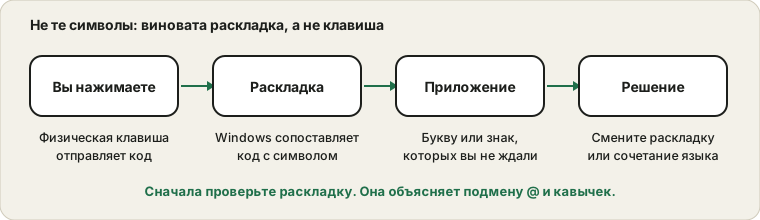
Что на самом деле происходит при нажатии клавиши
Клавиша отправляет не букву, а код позиции, примерно «третья клавиша второго ряда». Затем операционная система обращается к активной раскладке и решает, какой символ соответствует этой позиции. В американской и британской раскладках кавычка и знак «собака» стоят в разных местах, а в немецких Y и Z меняются местами. Если раскладка не совпадает с надписями на клавишах, вы получаете не те символы, хотя все клавиши исправны.
Проверьте активную раскладку
В Windows посмотрите на маленький код языка рядом с часами, например РУС или ENG. Если там что-то неожиданное, ответ найден. Откройте параметры языка и региона и удалите раскладки, которыми не пользуетесь. Microsoft объясняет, как ими управлять, на странице о языке и раскладке клавиатуры. Сочетание вроде Windows плюс пробел или Alt плюс Shift переключает раскладку, и его легко нажать случайно. Поэтому у некоторых клавиатура вдруг начинает печатать иначе.
Используйте тест клавиатуры, чтобы увидеть клавишу
Откройте тест клавиатуры и нажмите клавишу, дающую неверный результат. Сравните клавишу, показанную тестером, с символом, который появляется в текстовом поле. Если тестер указывает правильную физическую клавишу, то клавиша и клавиатура исправны, а символ меняет раскладка. Если указывает другую клавишу, клавиатура отправляет неверный код, что случается намного реже.
Num Lock, блокировка функций и прочее
Если на ноутбуке буквы печатают цифры, включён Num Lock или встроенная цифровая панель, и его выключает клавиша Fn или Num Lock. Если ряд функциональных клавиш управляет громкостью или яркостью вместо F-клавиш, их переключает блокировка функций. Caps Lock и Scroll Lock тоже могут путать. Посмотрите на индикаторы и проверьте каждый переключатель по разу.
Специальные возможности
Залипание клавиш, фильтрация ввода и похожие функции меняют обработку нажатий. Фильтрация игнорирует короткие или повторные нажатия, что похоже на пропавшие буквы, а залипание удерживает клавиши-модификаторы. Если вы слышите сигналы или видите значок, откройте параметры специальных возможностей клавиатуры и отключите их для проверки.
Если клавиша действительно не работает
Когда тест клавиатуры ничего не показывает для клавиши, проблема физическая, и дальше помогает руководство по клавишам клавиатуры. О двойных нажатиях кнопки мыши см. руководство по двойному клику мыши.
Источники и границы
Названия раскладок и сочетаний соответствуют Windows и могут отличаться в других системах. Тестер клавиш показывает, какую клавишу получает система; он не может починить клавиатуру, отправляющую неверный код.
Официальная документация, использованная для этого руководства (страницы на английском):
Проверьте на ProDeviceTest
- Тест Клавиатуры — показывает, какую физическую клавишу вы нажали, чтобы сравнить с тем, что появилось
- Тест Мыши — если мышь одновременно ведёт себя странно
- Мой отчёт о тестах устройства — быстрый отчёт о том, что работает
Другие руководства: все руководства ProDeviceTest