
¿Teclas del teclado que no funcionan? Qué probar, en orden
Un teclado que funciona a medias molesta más que uno completamente muerto, porque nunca sabes qué fallará después. La buena noticia es que el patrón del fallo dice mucho sobre la causa. Mira primero el patrón y luego recorre las soluciones de la más barata a la más drástica.
Última actualización: · Por el equipo editorial de ProDeviceTest
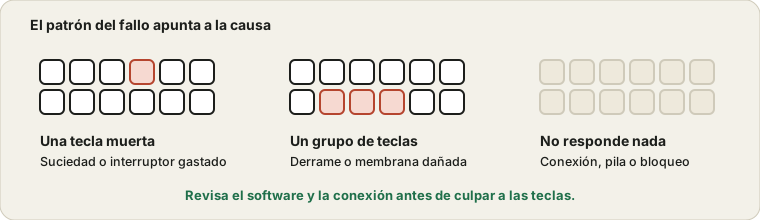
Empieza fijándote en el patrón
Antes de cambiar nada, dedica treinta segundos a notar qué ocurre exactamente, porque cada patrón tiene un sospechoso habitual distinto.
- Una tecla está muerta y las demás bien. Suciedad bajo la tecla, un interruptor gastado o, en un portátil, un contacto averiado.
- Falla un grupo de teclas vecinas. A menudo un derrame, una zona dañada de la membrana o una tecla atascada que bloquea otras.
- No funciona nada. Casi siempre es la conexión, una pila o un bloqueo de software, no las teclas.
- Las teclas escriben otro carácter. Ha cambiado la distribución o un ajuste de idioma, o está activado Bloq Num o el bloqueo Fn.
- Una tecla escribe dos veces. Un interruptor gastado, a veces llamado rebote, que suele empeorar con el tiempo.
Descarta la capa de software
Primero reinicia. Parece perezoso, pero un reinicio libera teclas modificadoras atascadas y controladores bloqueados. Luego prueba el teclado en otro programa, o en la pantalla de inicio de sesión, para ver si es una sola app la que falla.
Si los símbolos salen mal, revisa el idioma de entrada. En Windows, el atajo tecla Windows más Espacio cambia de distribución, y es fácil pulsarlo sin querer. Revisa Bloq Num en un teclado con teclado numérico y el bloqueo Fn en portátiles, donde toda la fila superior puede empezar a actuar como teclas multimedia.
Las funciones de accesibilidad también cambian el comportamiento. Teclas Pegajosas y Teclas Filtro en Windows, y Teclas Lentas en Mac, están diseñadas para ignorar pulsaciones cortas o repetidas, y pueden hacer que un teclado sano parezca lento. Suelen activarse manteniendo Mayús mucho rato o pulsándola cinco veces seguidas.
Prueba todas las teclas, no solo las que te molestan
Abre la prueba de teclado y pulsa cada tecla. Las teclas se iluminan al registrarse, así que ves enseguida la lista completa de fallos y no solo el que notaste. Prueba también a pulsar dos o tres teclas a la vez. Un teclado que registra teclas sueltas pero pierde combinaciones tiene un fallo distinto del de una tecla muerta.
Suciedad y migas
En un teclado externo, desenchúfalo, ponlo boca abajo y sacúdelo con suavidad. Después, unas ráfagas cortas de aire comprimido entre las teclas hacen un buen trabajo. En un teclado mecánico puedes quitar una tecla con un extractor, limpiar debajo y volver a ponerla. Haz una foto de la distribución antes de quitar varias, para recordar dónde va cada una.
En un portátil, sé mucho más delicado. Muchas teclas de portátil van sobre clips diminutos que se rompen si haces palanca. Usa aire o un pincel suave y deja las teclas puestas salvo que conozcas el diseño de tu modelo.
Si se ha derramado algo
La rapidez importa más que la técnica. Apaga el dispositivo de inmediato, desenchúfalo e inclínalo para que el líquido salga del teclado y no hacia la electrónica. No uses un secador con aire caliente y no confíes en el arroz, porque ninguno de los dos sirve de nada.
El agua suele hacer poco daño una vez seca. Las bebidas azucaradas o con leche son el verdadero problema, porque dejan un residuo pegajoso que impide que las teclas vuelvan a subir y puede corroer los contactos. Con un portátil, apágalo y llévalo a revisar en lugar de intentarlo una y otra vez. Con un teclado externo, una limpieza suave y mucho tiempo de secado pueden salvarlo, pero un teclado barato a menudo no merece el esfuerzo.
Problemas de conexión
Si no se registra nada, empieza por lo aburrido. En un teclado con cable, prueba otro puerto USB y conéctalo directamente, sin concentrador. En uno inalámbrico, cambia las pilas, acerca el receptor y vuelve a emparejar un teclado Bluetooth desde cero: quítalo de la lista de dispositivos y añádelo de nuevo. Si un teclado externo funciona en otro ordenador pero no en el tuyo, el problema está de tu lado.
Un portátil cuyo teclado entero muere de repente, mientras uno externo funciona bien, puede tener un cable plano suelto en el interior. Eso es trabajo de un técnico y suele ser barato.
¿Reparar o cambiar?
Si estás viendo un portátil usado, prueba todas las teclas antes de pagar y añádelo a la lista para dispositivos usados. Un teclado externo barato, cámbialo: el tiempo que dedicas a diagnosticar uno de diez euros vale más que el teclado. En un teclado mecánico, los interruptores sueltos a menudo se pueden sustituir si la placa lo permite, y sale más barato que uno nuevo. En un portátil, cambiar el teclado es una reparación habitual y a menudo razonable, pero los precios varían mucho entre modelos, así que pide un presupuesto antes de decidir.
Mientras esperas, un teclado USB de repuesto te permite seguir trabajando. También ayuda a diagnosticar: si las teclas del portátil fallan y el externo funciona perfecto, sabes que el problema es el hardware interno y no el software.
Pruébalo en ProDeviceTest
- Test de Teclado — pulsa cada tecla y mira cuáles se registran
- Test de Ratón — si el ratón también falla, apunta al puerto o al ordenador
- Pruebas de Dispositivos — toda la categoría en un solo lugar
Más guías: todas las guías de ProDeviceTest