
Toetsenbordtoetsen werken niet? Wat je op volgorde kunt proberen
Een toetsenbord dat half werkt is vervelender dan een helemaal dood toetsenbord, want je weet nooit wat de volgende storing wordt. Het goede nieuws is dat het patroon van de storing veel zegt over de oorzaak. Kijk eerst naar het patroon en loop dan de oplossingen af, van goedkoop naar drastisch.
Laatst bijgewerkt: · Door de redactie van ProDeviceTest
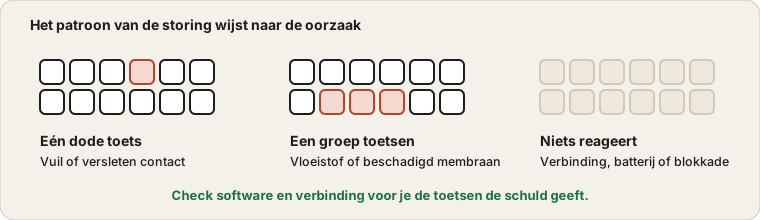
Begin met het patroon
Besteed dertig seconden aan precies kijken wat er mis is voordat je iets verandert, want elk patroon heeft een andere gebruikelijke verdachte.
- Eén toets is dood, de rest werkt. Vuil onder de toets, een versleten contact of, bij een laptop, één defect contact.
- Een groep naburige toetsen valt uit. Vaak gemorste vloeistof, een beschadigd stuk van het membraan of een vastzittende toets die andere blokkeert.
- Niets werkt. Bijna altijd de verbinding, een batterij of een softwareblokkade, niet de toetsen.
- De toetsen typen het verkeerde teken. De indeling of een taalinstelling is veranderd, of Num Lock of de Fn-vergrendeling staat aan.
- Een toets typt dubbel. Een versleten contact, soms contactstuiter genoemd, dat met de tijd meestal erger wordt.
Sluit de softwarelaag uit
Herstart eerst. Het klinkt lui, maar een herstart bevrijdt vastzittende modifier-toetsen en vastgelopen drivers. Test daarna het toetsenbord in een ander programma, of op het inlogscherm, om te zien of alleen één app problemen heeft.
Komen er verkeerde tekens uit, controleer dan de invoertaal. In Windows wisselt de sneltoets Windows-toets plus spatie de indeling, en die raak je gemakkelijk per ongeluk. Controleer Num Lock op een toetsenbord met numeriek blok en de Fn-vergrendeling op laptops, waar de hele bovenste rij kan veranderen in mediatoetsen.
Toegankelijkheidsfuncties veranderen ook het gedrag. Plaktoetsen en Filtertoetsen in Windows en Trage toetsen op de Mac zijn bedoeld om korte of herhaalde aanslagen te negeren, en kunnen een volkomen gezond toetsenbord traag laten voelen. Ze worden meestal ingeschakeld door Shift lang ingedrukt te houden of vijf keer snel achter elkaar in te drukken.
Test alle toetsen, niet alleen de lastige
Open de toetsenbordtest en druk elke toets in. Toetsen lichten op zodra ze worden geregistreerd, dus je ziet meteen de volledige lijst met storingen en niet alleen degene die je opviel. Probeer ook twee of drie toetsen tegelijk in te drukken. Een toetsenbord dat losse toetsen registreert maar combinaties mist, heeft een ander soort fout dan een dode toets.
Vuil en kruimels
Koppel een extern toetsenbord los, draai het ondersteboven en schud voorzichtig. Daarna doen korte stoten perslucht tussen de toetsen goed werk. Bij een mechanisch toetsenbord kun je een toets met een toetstrekker eraf halen, eronder schoonmaken en terugzetten. Maak een foto van de indeling voordat je meerdere toetsen verwijdert, zodat je weet waar ze horen.
Wees bij een laptop veel voorzichtiger. Veel laptoptoetsen zitten op piepkleine clipjes die breken als je ze eraf wrikt. Gebruik lucht of een zachte kwast en laat de toetsen zitten, tenzij je het ontwerp van jouw model kent.
Als er iets gemorst is
Snelheid telt zwaarder dan techniek. Zet het apparaat direct uit, koppel los en kantel het zodat de vloeistof van het toetsenbord af loopt en niet naar de elektronica. Gebruik geen föhn op een hoge stand en vertrouw niet op rijst, want geen van beide helpt.
Water doet na het drogen vaak weinig schade. Suikerhoudende drankjes of melk zijn het echte probleem, omdat ze een plakkerig residu achterlaten waardoor toetsen niet meer terugveren en contacten kunnen corroderen. Zet bij een laptop uit en breng hem naar een reparateur in plaats van het meerdere keren te proberen. Bij een extern toetsenbord kan een voorzichtige reiniging en lang drogen het redden, maar een goedkoop toetsenbord is die moeite vaak niet waard.
Verbindingsproblemen
Wordt er niets geregistreerd, begin dan met het saaie. Probeer bij een bedraad toetsenbord een andere usb-poort en sluit direct aan, zonder hub. Vervang bij een draadloos toetsenbord de batterijen, zet de ontvanger dichterbij en koppel een bluetooth-toetsenbord opnieuw vanaf nul, door het uit de apparatenlijst te verwijderen en opnieuw toe te voegen. Werkt een extern toetsenbord op een andere computer wel maar op de jouwe niet, dan ligt het probleem aan de kant van je computer.
Een laptop waarvan het hele toetsenbord plotseling uitvalt terwijl een extern toetsenbord prima werkt, kan een losse flatkabel aan de binnenkant hebben. Dat is werk voor een monteur en meestal goedkoop.
Repareren of vervangen?
Kijk je naar een tweedehands laptop, test dan elke toets voordat je betaalt en voeg dat toe aan de checklist voor tweedehands apparaten. Vervang een goedkoop extern toetsenbord. De tijd die je kwijt bent aan het diagnosticeren van een toetsenbord van tien euro is meer waard dan het toetsenbord. Bij een mechanisch toetsenbord kunnen losse switches vaak worden vervangen als het bord dat toelaat, en dat is goedkoper dan een nieuw. Bij een laptop is het vervangen van het toetsenbord een gewone en vaak redelijke reparatie, maar de prijzen lopen sterk uiteen per model, dus vraag een offerte voordat je beslist.
Ondertussen houdt een reserve-usb-toetsenbord je aan het werk. Het helpt ook bij de diagnose: vallen de laptoptoetsen uit en werkt het externe toetsenbord perfect, dan weet je dat het om interne hardware gaat en niet om software.
Probeer het op ProDeviceTest
- Toetsenbordtest — druk elke toets in en zie welke worden geregistreerd
- Muistest — als je muis ook haperen, wijst dat op de poort of de computer
- Apparaat- en randapparatuurtests — de hele categorie op één plek
Meer gidsen: alle gidsen van ProDeviceTest